ハイライトクリップでライブをショート動画に
執筆
Shoplive
Shopliveのハイライトクリップ機能で、ライブの重要な瞬間を短いショート動画として保存。配信終了後も顧客の関心をつなぎ、購入転換を高める活用法を紹介します。
ライブコマースで成功の鍵を握るのは、顧客が商品の価値を感じる短い瞬間です。この瞬間が購買につながる重要なタイミングですが、放送が終わった後にこのシーンを顧客に再び見せることは容易ではありませんでした。
Shopliveのハイライトクリップ機能は、ライブ放送の核心的なシーンを短いクリップにして、放送が終わった後も顧客が重要な瞬間を簡単に見返せるよう支援します。これにより、顧客の継続的な関心を促し、購買につながる可能性を高めます。本記事では、ハイライトクリップがライブコマース運用にどのように貢献するのか、そしてその活用方法をご紹介します。
ハイライトクリップで何ができますか?
ライブコマースの核心シーンをショート動画に
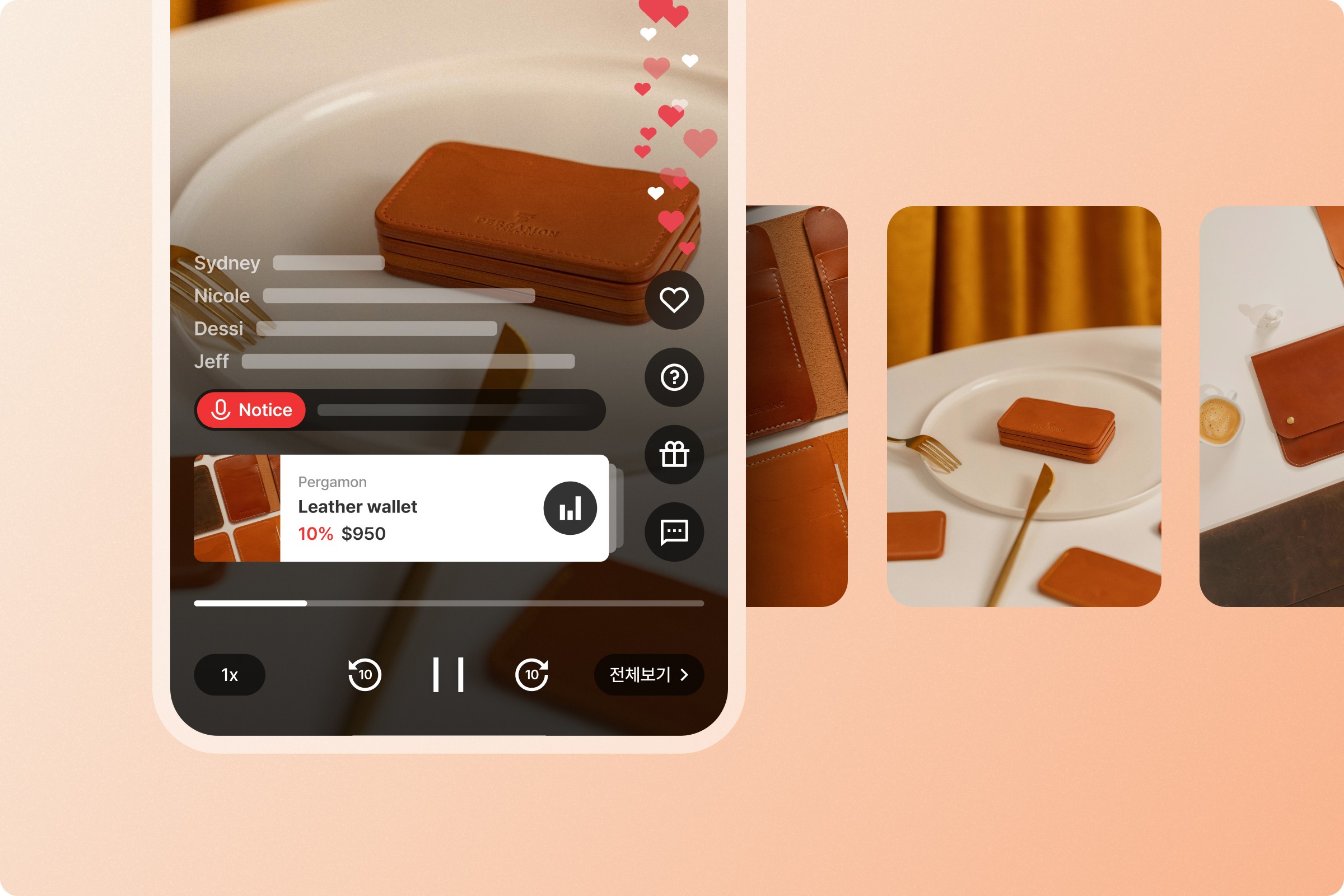
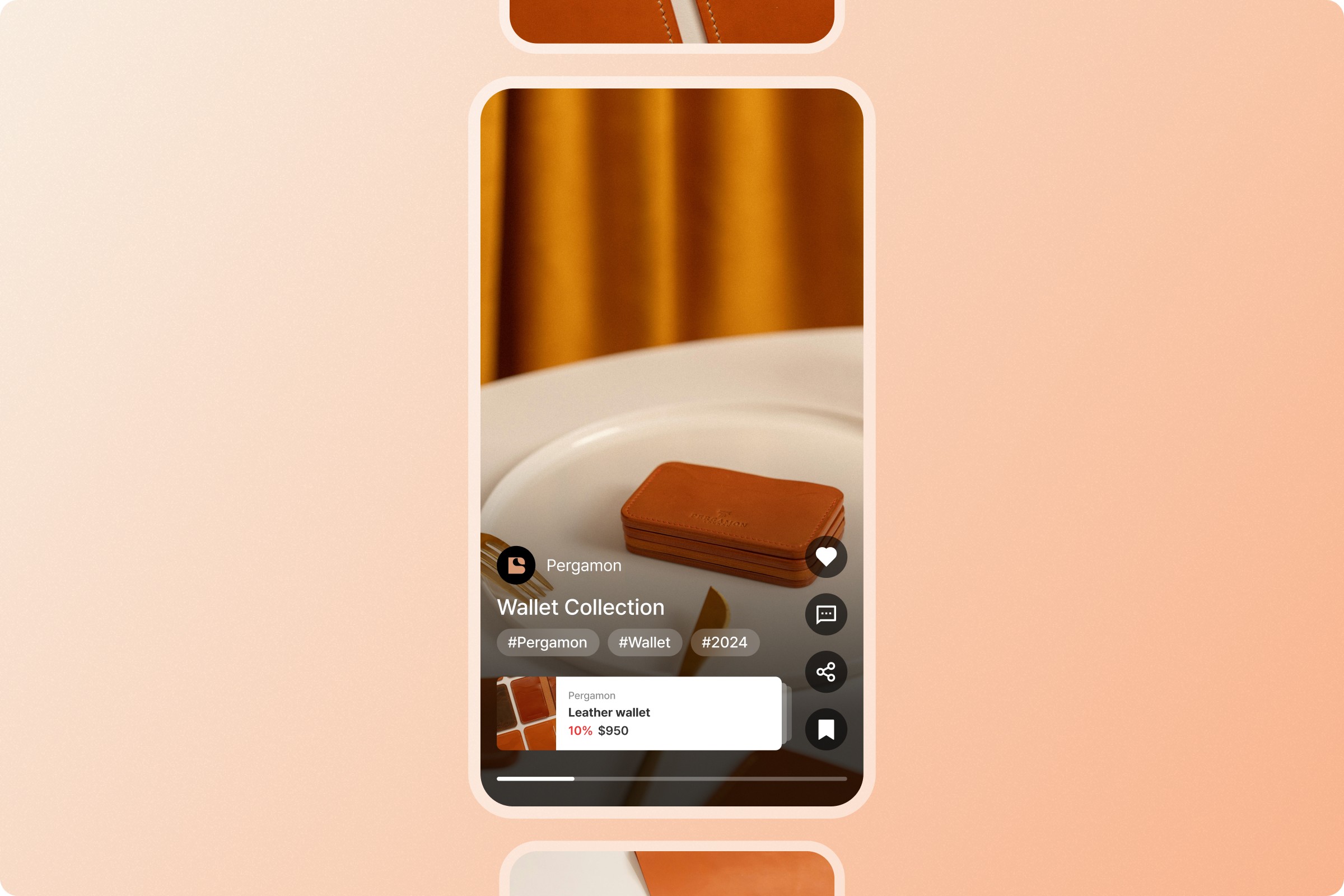
放送終了後も、重要な瞬間を短くインパクトのあるショート動画として手軽に作成できます。こうして生成されたショート動画は、SNSマーケティングやデジタル広告コンテンツに最適化されており、より多くの顧客に商品を露出し関心を引くことができます。
リプレイから簡単にたどり着ける核心シーン
ライブコマースは放送が長く、リプレイの視聴者が集中力を失いやすい傾向があります。ハイライトクリップは、リプレイ時に商品が引き立つ区間だけを再生し、顧客が重要なシーンを簡単に見つけられるよう支援するとともに、リプレイの滞在時間を延ばし、核心的な商品情報を効果的に伝えます。
ハイライトクリップはどのように作りますか?
以下の手順に沿って、ライブ生放送で重要な瞬間を捉え、ハイライトクリップを作成できます。
1. ライブ放送中にハイライト区間を設定する
ライブ放送中に、ハイライトとして残したい区間を設定しましょう。ハイライトクリップは、Shoplive管理画面のキャンペーン > コンソール > 商品 > NOW機能で設定したON/OFF地点を基準に自動生成されます。NOW機能で商品が引き立つ区間を選択します。

2. クリップ編集とショート動画の作成
編集したハイライトクリップで、短くインパクトのあるショート動画を制作できます。区間を細かく調整する二次編集で最も核心的な瞬間だけを収めれば、より多くの顧客の関心を引き、商品を効果的に露出できます。
3. クリップビューモードを有効にする
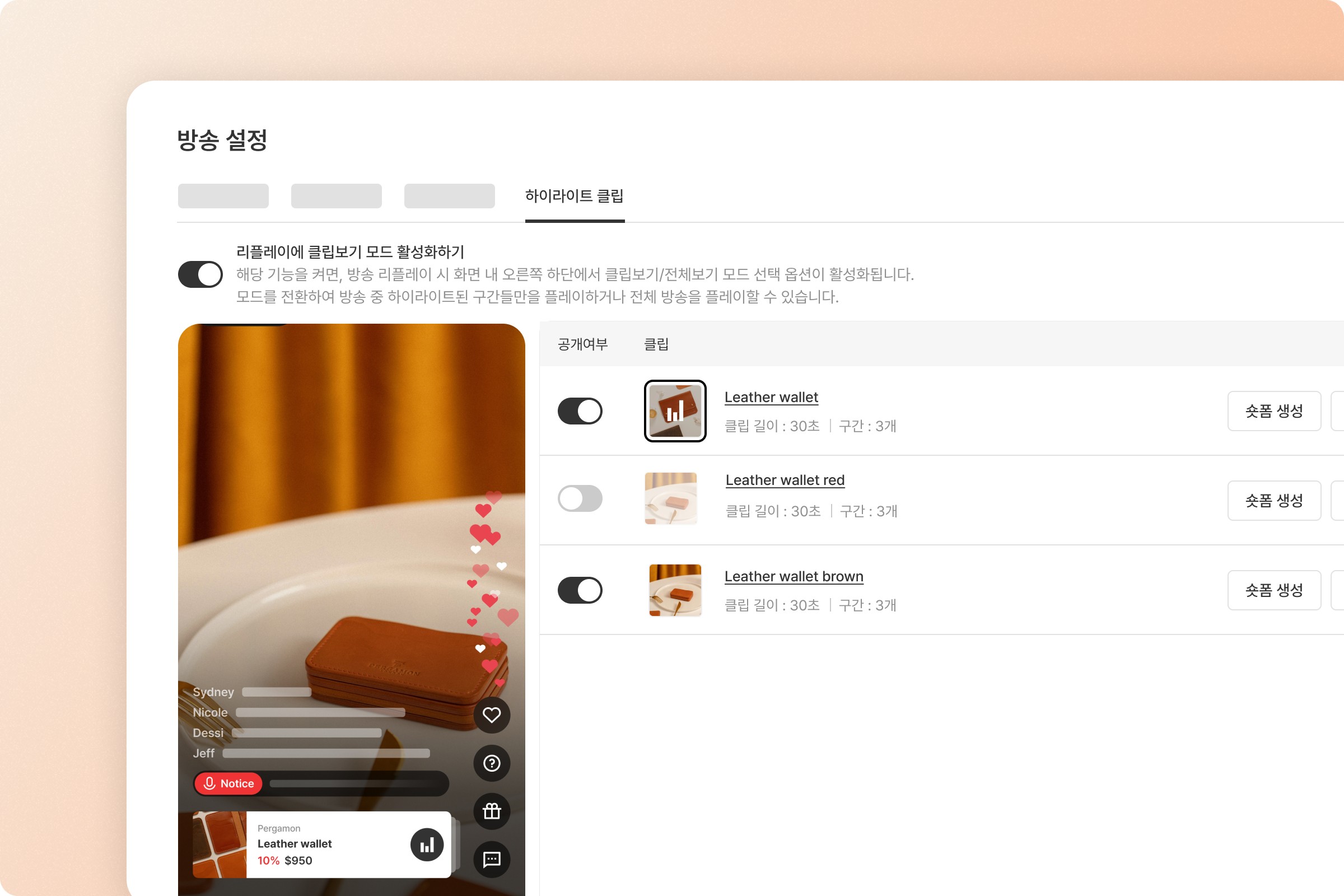
リプレイプレイヤーでクリップビューモードを有効にすると、顧客はライブ全体を見返す必要なく、重要な商品紹介シーンだけを順番に視聴できます。顧客が核心的なクリップ区間に集中するようになり、購買コンバージョン率の向上に貢献します。
ハイライトクリップでライブコマースをより効果的に
Shopliveのハイライトクリップ機能は、ライブコマースの重要な瞬間を逃さず記録し、効果的に活用できる強力なツールです。顧客は商品がハイライトされた区間を簡単に見つけることができ、こうした体験はより高い商品売上につながります。
よくある質問
Q. ハイライトクリップはどのように生成されますか?
Shoplive管理画面のキャンペーン > コンソール > 商品 > NOW機能で設定したON/OFF地点を基準に自動生成され、二次編集で核心区間だけを整えることができます。
Q. ハイライトクリップはどこに活用できますか?
短くインパクトのあるショート動画として作成し、SNSマーケティング・デジタル広告に活用したり、リプレイの「クリップビュー」モードで核心シーンだけをつないで見せたりできます。
Q. リプレイの滞在時間に役立ちますか?
はい。クリップビューモードで商品が引き立つ区間だけを再生し、顧客が核心シーンを簡単に見つけられるよう支援することで、リプレイの滞在時間と購買コンバージョンに貢献します。


