スマホ1台でライブコマースを配信する

執筆
Lucas
編集
Roanne
💡 ひと目でわかるポイント
Shoplive Studioアプリなら、配信の作成から商品登録、リハーサル、ライブ送信までPCなしでスマホ1台で進められます。
配信中も商品・チャット・お知らせをリアルタイムで管理できるため、店舗やポップアップストア、1人配信の現場でとくに便利です。
PC管理画面とリアルタイムで連動するので、PCは全体管理とレポート、アプリは現場の配信運営に使い分けられます。
少ない人数でライブを運営していたり、配信スペースが狭くてPCや撮影機材を用意しにくかったことはありませんか。Shoplive Studioの新バージョンなら、どこにいてもアプリ1つでライブコマース配信を準備して始められます。
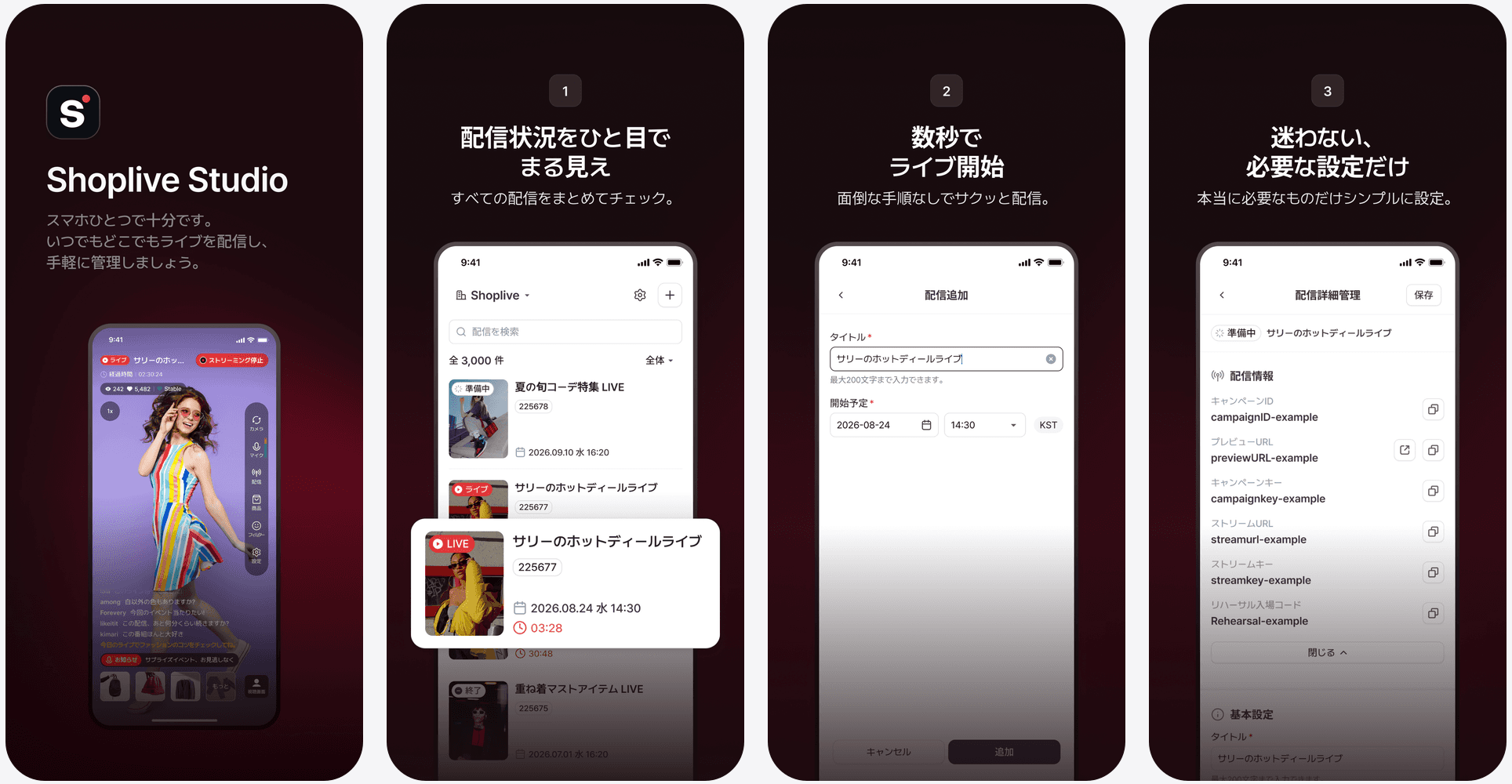
本当にShopliveアプリ1つで全部できますか?
これまでのアプリは管理画面で作成済みの配信を送信するためのものでした。新バージョンは配信の作成と商品登録、配信一覧の管理までアプリの中で完結します。配信を準備するためにPCの前へ戻る必要がなくなりました。
アプリで変更してもPC管理画面で変更しても、リアルタイムで同期します。誰がどこで修正してもデータは1つに保たれるため、設定が食い違う心配がありません。オフィスで作っておいた配信を、現場で開いてそのまま準備を続けられます。
ただし、アプリがPC管理画面の代わりになるわけではありません。複数の配信をまとめて管理したり、詳細なレポートを見るときはPCのほうが便利です。アプリは現場ですぐ動く必要があるときの道具と考えてください。アプリはApp Storeから無料でダウンロードでき、Androidも準備中です。
配信はどうやって始めますか?
まず配信を作成します。アプリで配信のタイトルと日時を決め、いくつかの詳細項目を入力すれば完了です。商品は一覧から選んで追加するか、その場で新規登録できます。
送信を開始しても、すぐに視聴者へ公開されるわけではありません。送信開始はスマホとサーバーをつなぐ段階です。そのあとリハーサルで映像と音声を先に確認できます。リハーサルは入場コードを持つ人だけ参加できるので、チーム内で照明や音を点検できます。準備が整ってから公開すれば大丈夫です。
準備が終わったらライブ配信開始を押します。ステータスバッジがLIVEに変わり、スマホだけで配信が始まります。配信は始まっているのに送信がオフになっていたり、途中で切れた場合は画面に案内が表示されるので、すぐ気づけます。
配信の画質は大丈夫ですか?
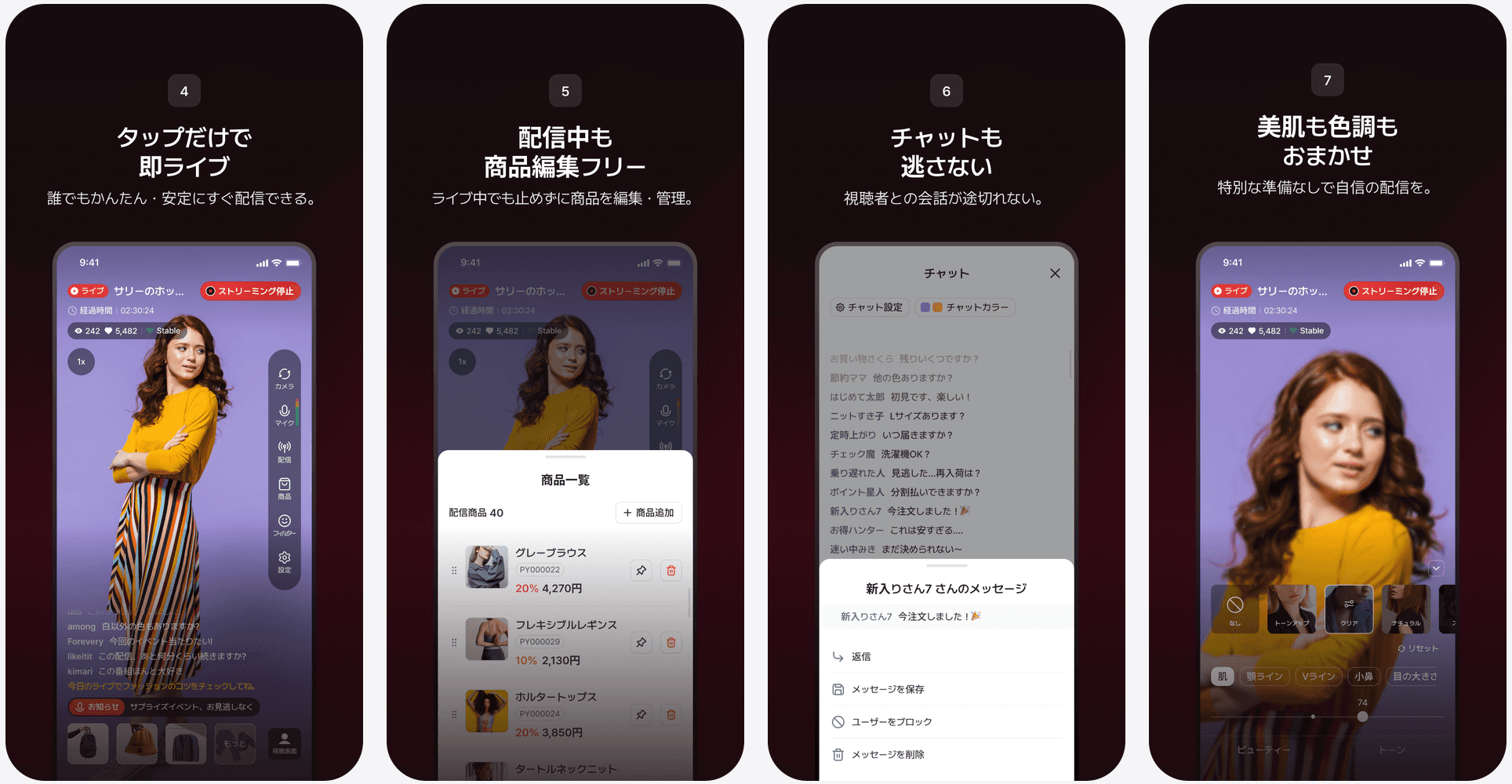
現場でいちばんつまずくのは照明です。アプリには配信中でも映像と画質をその場で調整できる機能が入っています。
顔はプリセットで整えます。トーンアップ・クリア・ナチュラルなど用意されたフィルターを選ぶだけで、さらに細かく調整したい場合は肌・輪郭・Vライン・小鼻・目の大きさ・唇を個別に動かせます。やりすぎたと思ったらリセット1回で戻ります。フィルターとビュー設定は配信中でも変更できます。
店内の照明は明るさとシャッタースピードで整えます。全体的に暗ければ明るさを調整し、蛍光灯の下で画面が細かくちらつくならシャッタースピードを変えてください。指輪やコスメのような小さな商品を近くで見せたいときは、接写モードでピントをはっきり合わせられます。
このほかに左右反転、ズーム、広角があります。映像が左右逆に見えるときは反転を、商品を大きく見せたいときはズームを、狭い店内でより広く写したいときは広角を使ってください。
ひとつだけ注意点があります。シャッタースピードや明るさなどのカメラ設定は、送信を開始する前に合わせておいてください。送信が始まると、そのメニューはロックされます。
配信中の運営もできますか?
反応のいい商品は画面の前のほうに移し、売り切れた商品は一覧から下げます。視聴者の質問にはリアルタイムチャットですぐ答え、配信の邪魔になるメッセージはその場で取り除きます。商品やチャットなど配信中の変更は、アプリとPC管理画面のどちらで操作してもリアルタイムで反映されます。
いま紹介している商品はNOWで固定して画面のいちばん前に出します。送料やクーポンのように全員が見るべき内容はお知らせとして登録すると、配信画面の上部にバナーで表示されます。お知らせは一度に1つずつ表示され、新しく出すと前のものと入れ替わります。
チャットはメッセージをタップしてすぐ返信でき、長押しで保存したりユーザーをブロックしたりできます。あらかじめ登録した禁止ワードは自動で除外され、保存したチャットは配信終了後に見返せます。チャットの色も画面のトーンに合わせて変えられます。
✓ 配信中にすぐできること
反応のいい商品を画面の前に持ってくる
売り切れた商品をすぐ下げる
視聴者の質問にチャットで答える
邪魔になるメッセージをその場で整理する
1人でも配信できますか?
はい。1人でも十分に配信でき、2人以上なら役割を分けてより楽に運営できます。
1人で配信する場合は、ホストモードで配信を進めながら商品とチャットも自分で管理できます。別の運営者がいなくても、スマホ1台で配信から商品管理、視聴者対応まで進められます。
2人で配信する場合は役割を分けられます。1人はホストモードでカメラの前に集中し、もう1人は管理者モードで自分のスマホから商品の順番を管理したりチャットに答えたりします。
管理者モードはカメラと送信まわりのメニューを外し、商品とチャットの管理に必要な機能だけを残した画面です。人数が何人でも、現場の状況に合わせて役割を分けて運営できます。
実際にどんなときに使うといいですか?
準備時間が短かったり、現場の状況がよく変わるところほど、アプリ1つで柔軟に対応できます。状況に応じてこのように活用できます。
✓ こんな状況にとくに向いています
運営の人数が少ないとき — ホスト1人が送信から商品・チャットまで担当しても配信は回ります。手伝う人が増えたら管理者モードを渡すだけです。
機材を置く場所がないとき — PCや撮影機材なしでスマホ1台で完結します。屋外ブースや狭い店内のように、セッティングする余裕がない場所でも配信できます。
現場の臨場感がそのままコンテンツになるとき — 施術や制作の過程、店内の雰囲気など、スタジオでは撮りにくい場面をそのまま見せられます。
配信を頻繁に、急に立ち上げるとき — 在庫が早く動くシーズンや急に決まったプロモーションでも、その場で配信を作り、売り切れた商品はすぐ下げられます。
このほかにも、配信の前・中・後で活用できる機能があります。
タイミング | 活用方法 |
|---|---|
配信前 | 複数の店舗を回って配信するなら、配信一覧から以前の設定を検索して再利用する |
配信中 | 画面が狭く見えるときは広角に、照明が物足りないときはフィルターで調整し、映像が反転していたり商品を近くで見せたいときはミラーモードとズームで合わせる |
配信後 | SNSへの同時配信画面とアーカイブはそのまま残って露出が続き、データインサイトで視聴時間とコンバージョン貢献度を確認して次の配信に反映する |
すべての機能を一度に使う必要はありません。まずは配信の作成とリハーサルから始めて、慣れてきたら配信の前・中・後の機能をひとつずつ加えてみてください。Shoplive Studioアプリなら、状況に合わせてもっと簡単に、柔軟にライブを運営できます。
よくある質問
Q. ライブコマースをスマホ1台で配信できますか?
はい。Shoplive Studioアプリを使えば、PCなしでスマホから配信の作成、商品登録、リハーサル、送信、配信中の商品・チャット管理まで進められます。配信スペースやPCを用意しにくい店舗、ポップアップストア、屋外イベントなどでも活用できます。
Q. PC管理画面とShoplive Studioアプリを併用できますか?
はい。アプリとPC管理画面はリアルタイムで同期します。PCで作っておいた配信を現場でアプリから続けて準備でき、アプリで変更した内容もPC管理画面に反映されます。PCは複数の配信をまとめて管理したり詳細なレポートを確認するときに、アプリは現場で配信を準備して運営するときに使い分けるとよいでしょう。
Q. 1人でもライブコマースを運営できますか?
はい。1人がホストモードで配信を進めながら、商品とチャットも合わせて管理できます。2人以上なら役割を分けることもできます。1人はホストモードで配信に集中し、もう1人が管理者モードで商品とチャットを管理する形です。
Q. 配信を始める前にリハーサルはできますか?
はい。送信を開始したあとも、すぐ視聴者に公開されるわけではありません。入場コードを持つ人だけが参加できるリハーサルで、映像と音声を先に確認できます。照明や声、カメラの映りなどを点検してからライブ配信を始めれば大丈夫です。
Q. 配信中でも商品やチャットを管理できますか?
はい。配信中でも商品の順番を変えたり、売り切れた商品を下げたり、いま紹介している商品を画面の前に固定できます。視聴者のチャットにすぐ答えたり、邪魔になるメッセージを整理することもできます。これらの変更はアプリとPC管理画面にリアルタイムで反映されます。
Q. 配信の画質や映像もスマホから調整できますか?
はい。配信環境に合わせてフィルターとビュー設定、明るさ、シャッタースピード、広角、ズーム、反転などを使えます。小さな商品を近くで見せたり、狭い空間をより広く写したりと、現場の状況に合わせてカメラを調整できます。ただし明るさやシャッタースピードなど一部のカメラ設定は、送信を開始する前に設定する必要があります。
📝 あわせて読みたい
さらに詳しく
スタジオアプリについてもっと詳しく知りたい場合は、下のガイドをご覧ください。
すでにShopliveをご利用中なら、App Storeでアプリを入手して次の配信から使ってみてください。導入前でしたら、デモを申し込んでライブコマースから確認してみてください。


