ショート動画マルチカード:1本に動画・画像を最大20枚

執筆
ルーカス
編集
Roanne
着用カットをもう1つ見せたいのに、ショートフォームには動画が1つしか登録できず、見落としたディテールが多くありませんでしたか?これからは、1つのショートフォームに動画や画像を最大20個までカードとして登録でき、視聴者は一度に画面を左右にスワイプしながら続けて見ることができます。
ショート動画マルチカードで何が変わりますか?
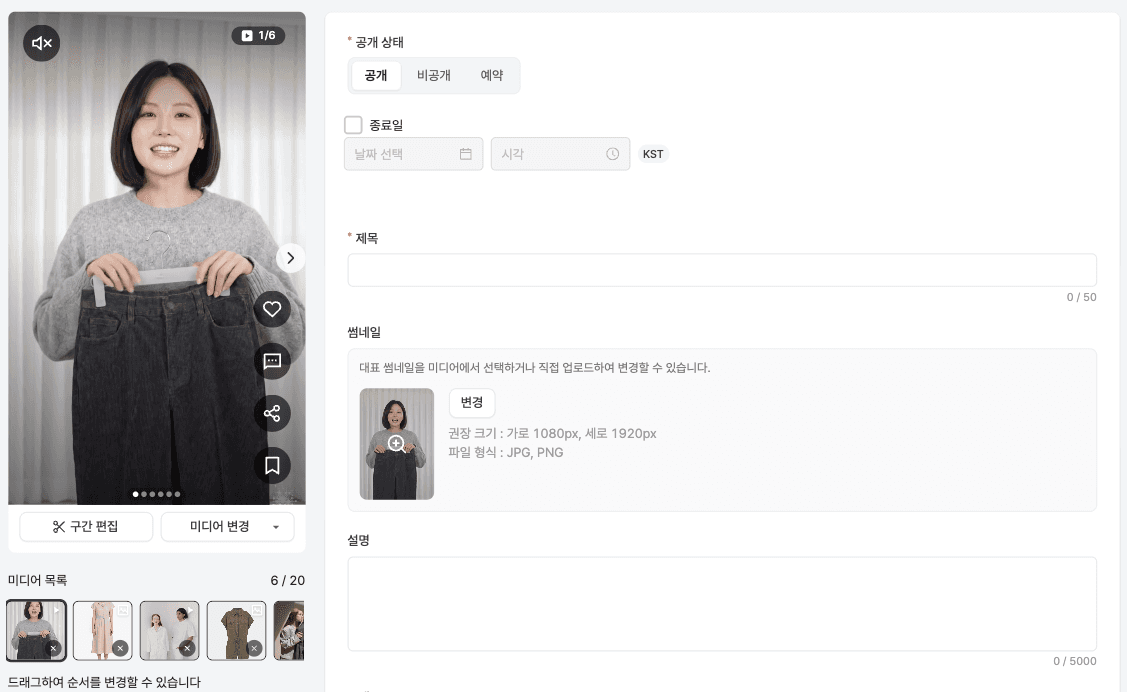
動画1本では収まりきらなかった着用カット、詳細カット、サイズ情報を、カードを数枚追加するだけで、視聴者は画面を左右にスワイプしてそのカードを続けて見ることができるようになります。動画と画像を自由に組み合わせて登録し、管理画面でドラッグするだけで簡単に順番を並べ替えることができます。
✓ 活用方法
動画と画像を自由に組み合わせてカードとして登録
ショート動画1本につき最大20枚まで登録可能
管理画面でのドラッグ操作でカードの順番を変更
着用カットやサイズ表のように、詳細ページで別途探さなければならなかった情報をカードとしてすぐに添付すれば、視聴者はページを移動することなく、気になる点をその場で確認できます。購買決定に必要な情報を離脱させることなく、一度に届けることができるという意味です。
ショート動画マルチカードはどのように作りますか?
ショート動画の作成・編集画面のメディアエリアで、カードを追加・削除したり、順番を変更したりします。アップロード、メディアライブラリ、YouTube連携の中から便利な方法で動画と画像を組み合わせて登録した後、小さなサムネイルをドラッグして順番を整理してください。
💡 TIP
カードの順番が、そのまま視聴者が見る順番になります。最も重要な情報や目を引くシーンを最初のカードに配置してください!
視聴者の画面にはどのように表示されますか?
カードが2枚以上の場合、画面全体が左右に切り替わるカードトラックとして動作します。動画カードは再生が終わると、画像カードは約5秒後に自動的に次のカードに切り替わり、上下に他のショート動画を切り替える従来の動作とは重なりません。
ショート動画マルチカードは、どのように使うと効果的ですか?
カードをただ配置するだけでは、視聴者は離脱してしまいます。視聴者が商品を見ながら抱く疑問を考慮してカードを配置してみてください。「実物はどうだろう、自分に合うかな、この価格なら買う価値があるか」このように、視聴者のフローを考慮したカード1枚でも、滞在率はもちろん、購買コンバージョン率も向上します。
商品タイプ | カードのストーリーライン例 |
|---|---|
👚 ファッション・衣類 | 着用動画 → 素材・縫製のクローズアップ → 身長・体型別の着用比較 → サイズ表・洗濯方法 |
💄 ビューティー | 使用方法の動画 → 全カラーの発色カット → 肌トーン別の使用前後 → 成分・容量表示 |
🏠 リビング・家電 | 使用シーンの動画 → 実寸サイズ図面 → 自宅への配置例 → 構成品・設置案内 |
🍲 食品 | 調理実演動画 → 完成カット → 原材料・重量表示 → 保存・再加熱方法 |
4つのケースすべて、最初のカードで目を引き、後ろに行くほど決定に必要な情報へと絞り込まれます。同じカードを掲載しても、順番が変われば伝わるストーリーが変わるため、ストーリーラインは以下の3つの役割に分けて考えると簡単です。
✓ ストーリーラインの作り方
最初のカード — 視聴者の手を止めさせるシーン。視聴者が横にスワイプして見てくれるかどうかがここで決まります。
中間のカード — 最初のカードを見てすぐに思い浮かぶ疑問の順番通りに。実物の雰囲気を見せた後、自分の体や自宅に合うかどうかに移行します。
最後のカード — 迷っているポイントを解消する役割。クーポン、セット構成、配送案内を配置します。
ライブ配信を運営している場合は、ハイライトクリップとして保存しておいたシーンを最初のカードに活用する方法もあります。配信で反応が良かった区間を前に置き、後ろに詳細カットやサイズ情報を添付すれば、ライブ配信が終わった後もそのシーンを継続して活用できます。
💡 TIP
20枚まで登録できますが、最初からすべて埋める必要はありません。視聴者がこの商品を見ながら気になりそうなポイントに合わせて、最初に来る2〜3枚だけをまず作成し、反応を見ながら増やしていく方が効率的です。
カードごとに新しく撮影する必要はありません。すでに作成してある詳細ページの画像をそのままアップロードしても構いません。
動画1本では伝えるのが難しかった商品の様々な角度や付加情報も、カード数枚あれば十分です。今すぐショート動画管理画面でカードを追加してみてください。
ショート動画マルチカードの詳細情報をお知りになりたいですか? 以下のリンクを参考にしてください!
韓国語 - ショート動画マルチカード / 英語 - ショート動画マルチカード / 日本語 - ショート動画マルチカード
よくある質問 (Q&A)
Q. ショート動画1本にカードを何個まで登録できますか?
ショート動画1本につき、最大20個まで動画・画像をカードとして登録できます。
Q. 動画と画像を組み合わせて登録できますか?
はい。直接アップロード、メディアライブラリ、YouTube連携のどの方法で追加しても、動画と画像を自由に組み合わせて登録できます。
Q. カードの順番はどのように変更しますか?
管理画面のメディアエリアでサムネイルをドラッグすると順番が変わり、視聴者画面にもそのまま反映されます。
Q. すでに動画1本で登録されているショート動画はどうなりますか?
カードが1枚だけのショート動画は、従来通り再生バーが維持され、特別な設定なしにそのままご利用いただけます。
Q. 上下にスワイプして他のショート動画に切り替える従来の機能もそのまま使えますか?
はい。上下のスワイプで他のショート動画に切り替える従来の機能は同様に維持されます。画面は最初に動かした方向に応じて左右または上下のどちらか一方のみに反応するため、2つの動作が重なることはありません。
Q. 画像カードが自動的に切り替わる時間(5秒)を調整できますか?
はい。画像カードが自動的に切り替わる時間は、デフォルト値である5秒からお好みに合わせて調整できます。


