ライブコマースのポップアップ活用・応用編

執筆
Riley
編集
Lucid
Shopliveライブポップアップの応用テクニック。クーポンポップアップを遷移ボタンに、フルサイズバナーを商品情報枠に活用し、クリックと購入転換を高める実践ノウハウを紹介します。
Shopliveのライブポップアップは、クーポンやバナーといった基本的な用途にとどまらず、ランディング(遷移)ボタン、画面フレーム、商品・モデル情報の表示、複数クーポンの案内としても活用できます。この記事では、実際の運用ですぐに使える応用テクニックを3つ紹介します。基本編はライブポップアップ100%活用法でご確認ください。
クーポンポップアップを「遷移ボタン」のように使えますか?
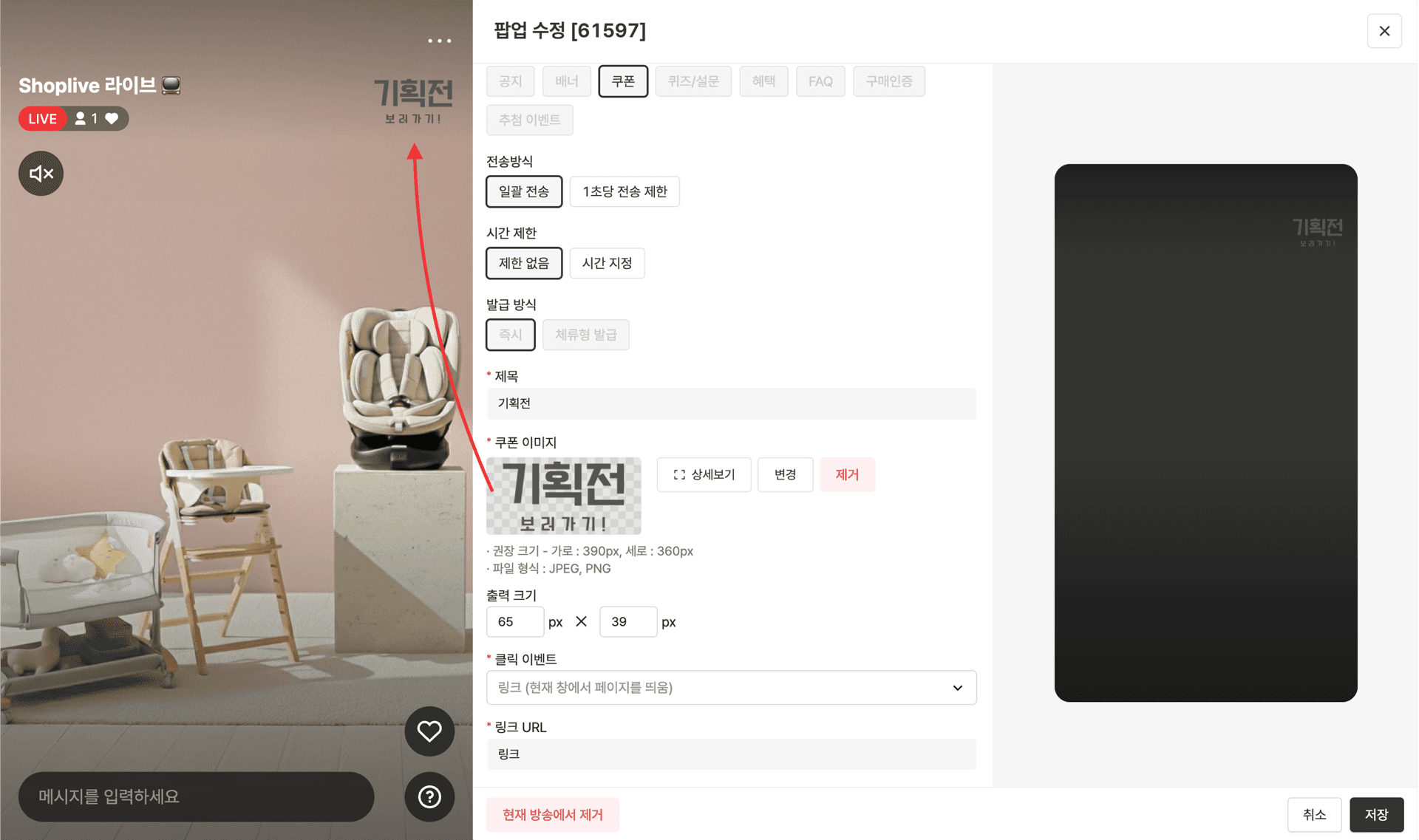
はい。クーポンポップアップに案内画像と遷移リンクを登録すれば、視聴者はポップアップをワンクリックするだけで、目的の特集ページや商品ページへすぐに移動できます。ライブ中に特定の特集や主力商品を強く訴求したいとき、クーポンポップアップを単なるクーポン表示ではなく「遷移ボタン」のように使う方法です。
✔ 活用方法
クーポンの代わりにシンプルな案内画像を登録する
クリック時に遷移するページのリンクを設定する
これにより、視聴者はポップアップをワンクリックするだけで、目的のページへすぐに移動できます。
✔ こんな場面におすすめです
配信中に離脱させることなく、自然に購入ページへ誘導したいとき
チャットでのリンク繰り返し案内を最小限にしたいとき
特定の商品にトラフィックを集中させたいとき
ライブの流れを途切れさせることなく、運営者が意図した方向へ自然にトラフィックを誘導できます。
💡応用のヒント : 「今、画面に表示されているボタンを押してください」のように、トークとポップアップの表示タイミングを合わせると、クリック率がさらに高まります。
OBSなしでライブ画面を演出するには?
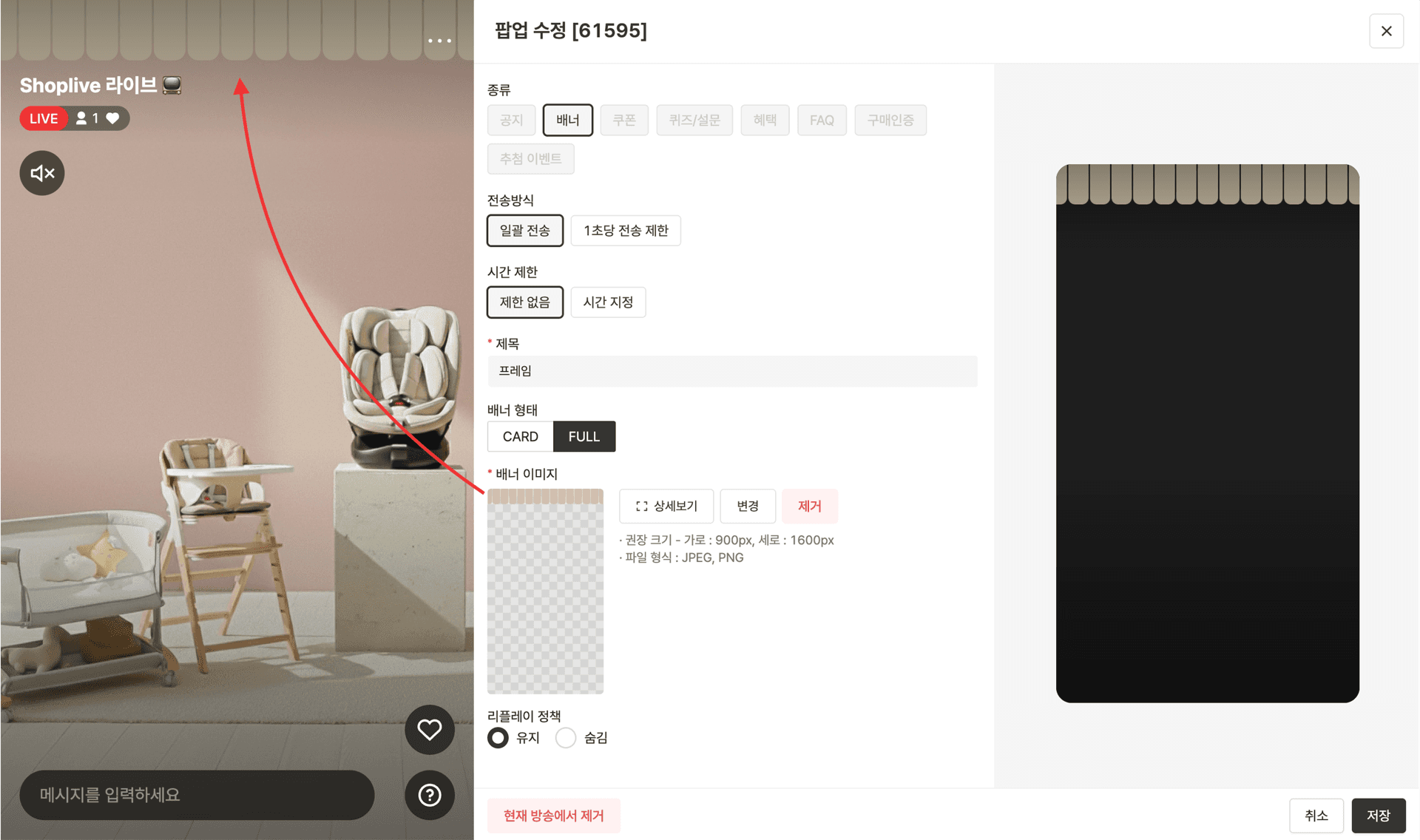
はい。フルサイズバナーポップアップに透明背景(PNG)のフレーム画像を載せてライブ画面の上に重ねれば、OBSのような別途の配信ツールがなくても画面の完成度を高め、ブランドのトーン&マナーを保つことができます。モバイルライブで意図しない上部の領域や不要な要素が映り込んでしまうときに特に便利です。
✔ 活用方法
希望のデザインのフレーム画像を制作する(透明背景(PNG)推奨)
フルサイズバナーポップアップに登録する
ライブ画面の上に重ねる
OBSがなくても画面の完成度を高められ、ブランドのトーン&マナーを保った画面構成が可能です。
💡応用のヒント : 単なる「画面の補完」にとどまらず、ブランド認知を強化する要素としても活用できます。
商品・モデル情報をライブ画面に表示するには?
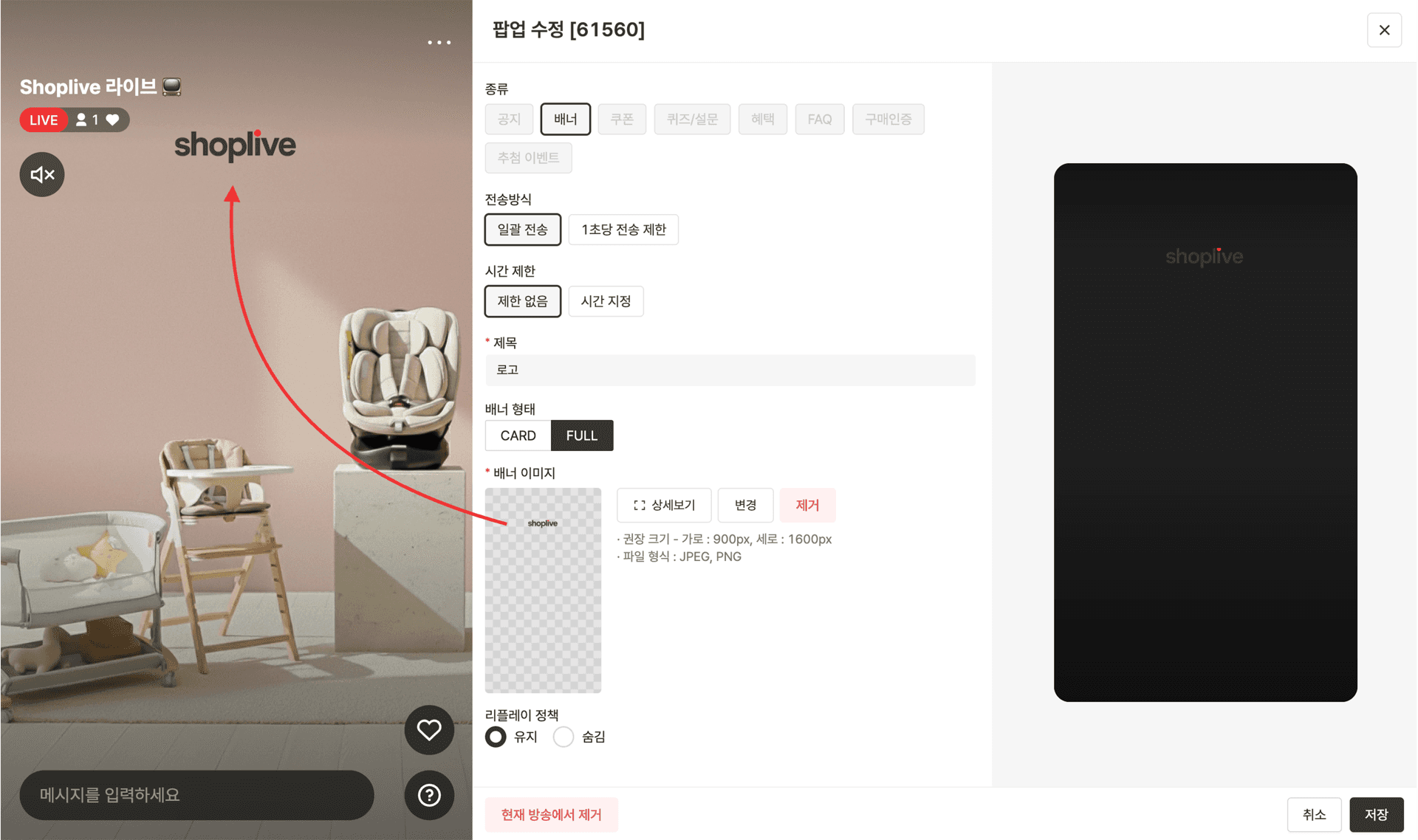
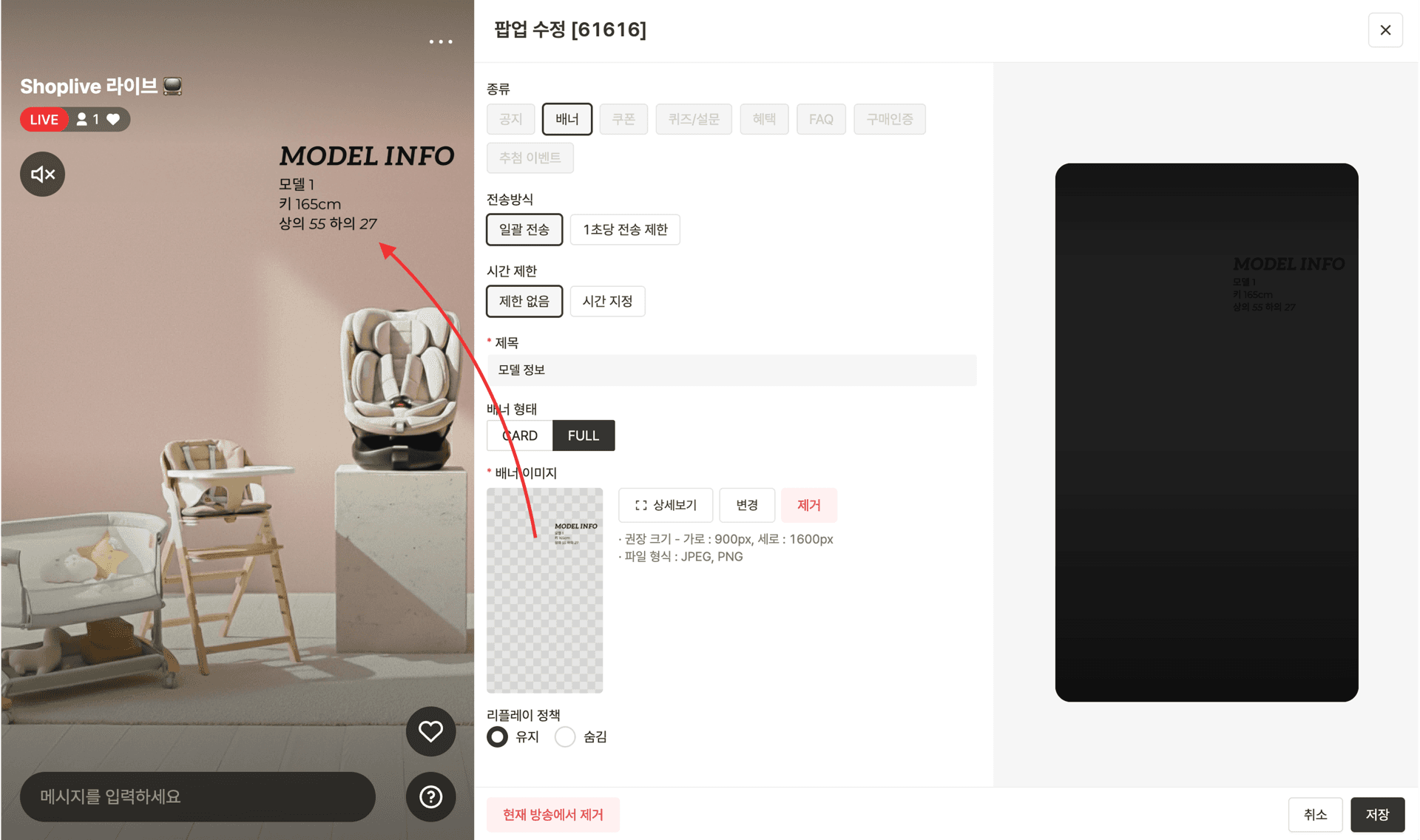
はい。モデル情報(身長・着用サイズ)や商品スペックをまとめた画像を作成し、フルサイズバナーポップアップで表示すれば、複雑な配信環境がなくても、ライブ中に伝えるべき重要な情報を画面にはっきりと見せることができます。特にファッション・ビューティーカテゴリーで活用度が高い方法です。
モデルのサイズ情報を見せたいけれど…
商品スペックを画面に一緒に表示したいけれど…
OBSの利用は難しく、別途の画面構成も負担に感じるとき
✔ 活用方法
モデル情報(身長、着用サイズなど)をまとめた画像を制作する
商品の主要スペックを盛り込んだ画像を制作する
フルサイズバナーポップアップで表示する
💡応用のヒント : 背景の色を考慮したポップアップ画像を構成すると、視認性を高めることができます。
複数のクーポンをまとめて案内するには?
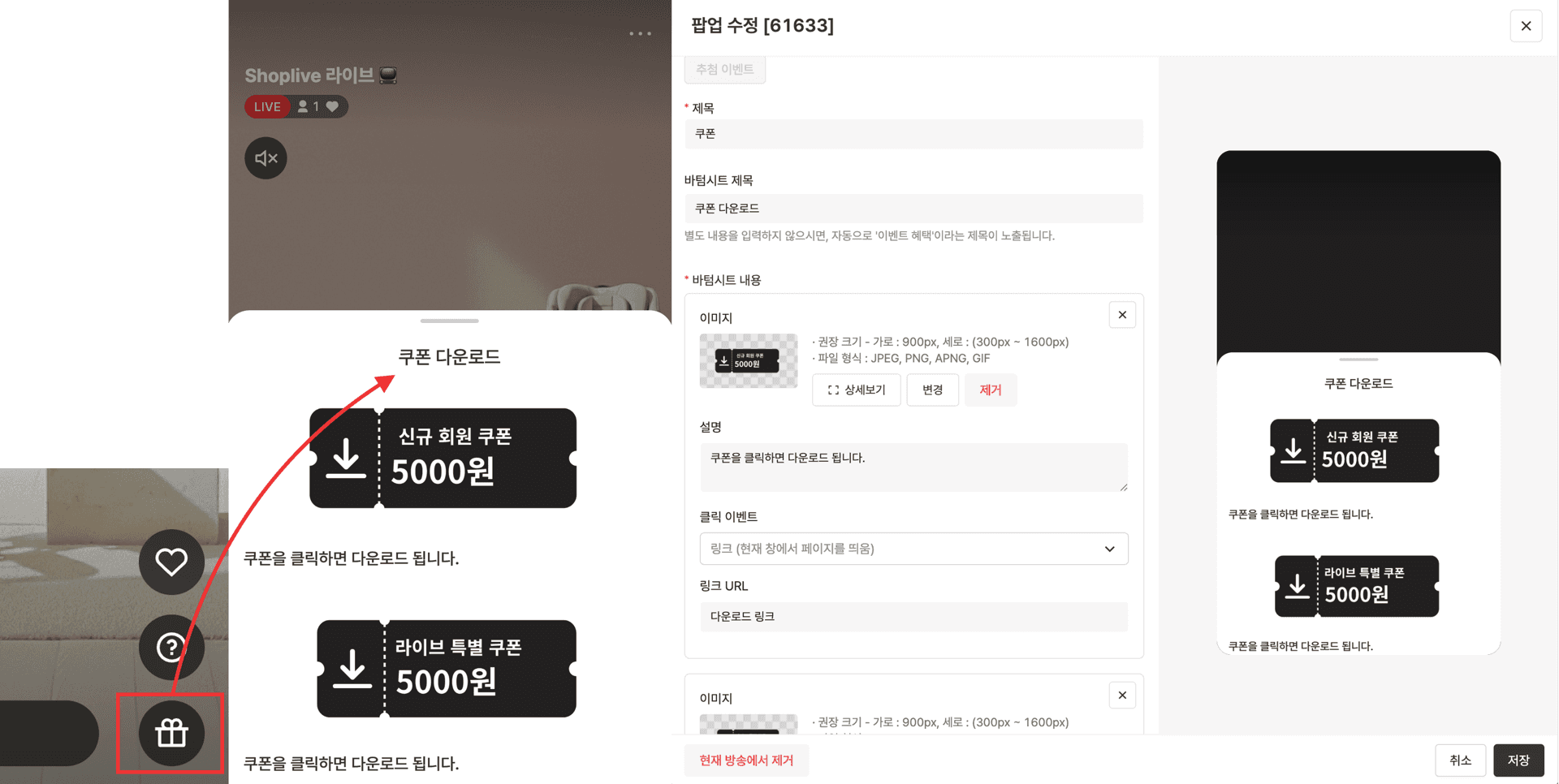
特典ポップアップをご利用ください。クーポンポップアップは一度に1つのクーポンしか表示できませんが、特典ポップアップを使えば、配信限定クーポン・新規会員登録クーポン・カード割引クーポンなど複数のクーポン画像を1つの画面にまとめられ、視聴者は必要なクーポンを選んでそれぞれダウンロードできます。
✔ 活用方法
複数のクーポン画像を1つの画面にまとめる
クリック時にそれぞれダウンロードできるように設定する
こうすることで、視聴者は「どんなクーポンがあるのかを一目で把握し」、必要なクーポンを選んでダウンロードできます。
💡応用のヒント : 特典の構成が複雑でクーポンが多いライブほど、特典ポップアップを活用することで、より整理された形で伝えることができます。
Shopliveのポップアップは、定められた機能どおりに使うこともできますが、運用環境や目的に応じて柔軟に活用できます。特に社内のリソースが多くない場合や、OBSなしでモバイルから配信する環境であれば、より積極的に活用することをおすすめします。
ポップアップは単なる表示機能にとどまらず、ライブの導線設計、情報の構造化、そして転換の誘導まで可能な補助的な運用ツールです。Shopliveのライブソリューションでポップアップを戦略的に活用すれば、視聴者とのコミュニケーションを超えて、参加や購入転換まで自然に引き出し、ライブコマース運用の完成度を一段と高めることができます。
よくある質問
Q. ライブポップアップで特定のページへ直接移動させることはできますか?
はい。クーポンポップアップに案内画像と遷移リンクを登録すれば、視聴者はワンクリックで目的のページへ移動できます。
Q. OBSなしでもライブ画面を演出できますか?
はい。フルサイズバナーポップアップに透明背景(PNG)のフレーム画像を載せてライブ画面の上に重ねれば、OBSなしで画面の完成度を高められます。
Q. クーポンを複数同時に提供できますか?
特典ポップアップを使えば、複数のクーポン画像を1つの画面にまとめ、視聴者がそれぞれダウンロードできるように設定できます。


