Instagramライブ広告の始め方:新規顧客をもっと獲得!

執筆
Joy
編集
Lucid
💡この記事のポイント
Instagramのライブ動画広告は、配信中のライブを広告として流し、フォロワー以外の人にも配信を届けます。
広告を使ったビジネスはライブ視聴者が約24倍多くなりました(Meta調査)。
集めた視聴者は自社EC・アプリのライブにつなげてこそ、購入と顧客データがブランドの手元に残ります。
配信の準備はしっかりしたのに、見に来るのはいつものフォロワーばかり。そんな悩みに、ようやく打ち手ができました。韓国で2026年9月30日にMetaが正式リリースしたInstagramのライブ動画広告です。この記事では、広告の特徴と効果、自社ECライブへのつなげ方、設定9ステップをまとめました。
Instagramのライブ動画広告とは?
配信中のInstagramライブを、そのまま広告として使えるMetaの広告メニューです。フィード・ストーリーズ・リールに「ライブ動画を見る」ボタン付きで表示され、タップするとすぐ配信に入れます。

出典:Meta「Instagramライブ動画広告」ガイドブック
表示場所 | 見え方 |
|---|---|
ストーリーズ | ライブ配信を最大15秒再生 |
フィード・リール | ユーザーがスクロールするまで再生を続ける |
ブランドにとって注目したい特徴は次のとおりです。
特徴 | 内容 |
|---|---|
リーチ拡大 | フォロワー以外の、購入見込みの高い人にも配信を表示 |
素材制作が不要 | ライブ配信そのものが広告素材 |
購入ページへ誘導 | 配信画面に外部リンクを追加できる |
事前予約 | 配信前に予約して、事前に審査を通せる |
配信ごとの予算 | 大きな配信には多めに、小さな配信には少なめに |
費用 | 通常のMeta広告と同じ単価、販売手数料なし |
ライブ配信をしているブランドにとって、なぜチャンスなのか?
ライブの売上は「来場者数 × 購入率」で決まります。これまで広告なしで伸ばせるのは購入率(コンバージョン率)くらいでしたが、ライブ動画広告なら来場者数を直接増やせます。
指標 | Metaの調査結果 |
|---|---|
ライブ視聴者数 | 約24倍(100ドル・約1万5,000円以上を出稿したビジネスと、広告を使っていないビジネスの比較) |
購入 | 17.1%増加(成果測定25件の結果) |
ROAS(広告費用対効果) | 2.7倍(Meta集計) |
100ドル(約1万5,000円)なら、気軽に試せる金額です。
ただしMetaによる独自集計なので、実際の効果は最初の1〜2回の配信で確かめてみてください。
先に導入したブランドはどんな成果を出したのか?
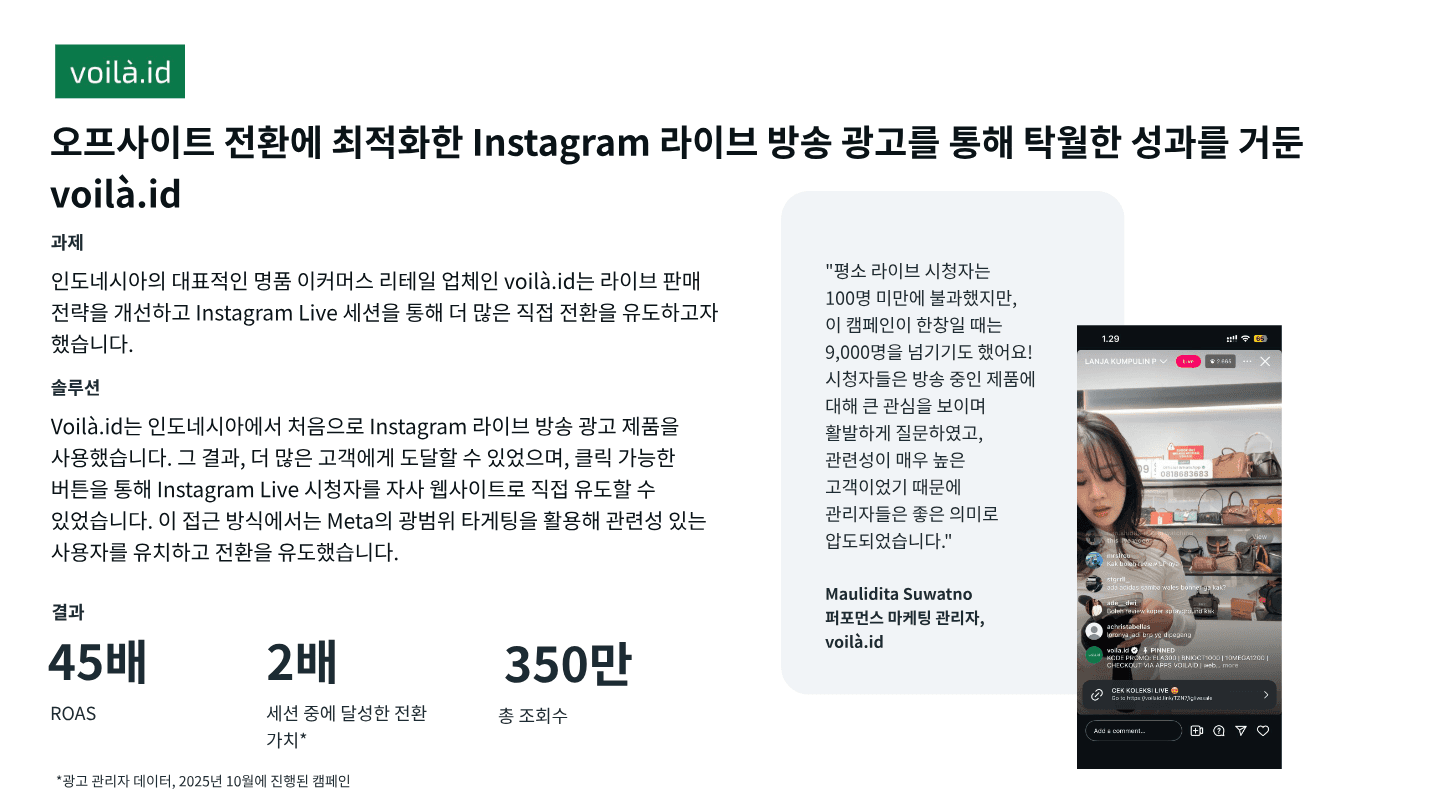
voilà.idはインドネシアのラグジュアリーECです。ターゲットを広めに設定して視聴者を集め、配信画面のボタンから自社サイトへ直接誘導しました。普段は100人に満たなかったライブ視聴者が、キャンペーンのピーク時には9,000人を超えました。
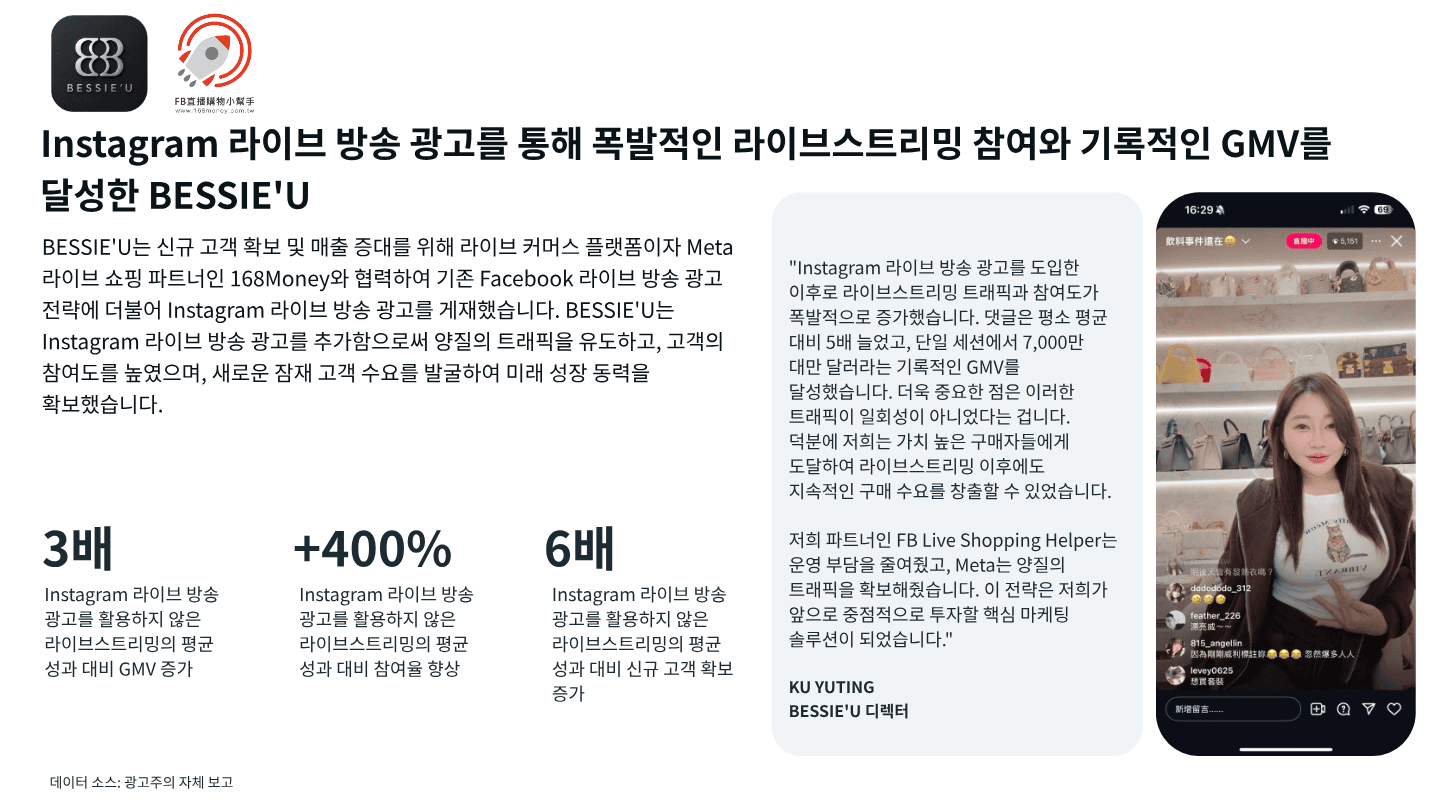
BESSIE'Uは台湾のブランドで、ライブコマースプラットフォームと組み、既存のFacebookライブ広告にInstagramのライブ動画広告を加えました。広告なしの配信と比べて、新規顧客の獲得が6倍に増えました。ライブコマースプラットフォームで配信し、Meta広告で人を集める形なので、Shopliveのお客様が使いやすい方法とも重なります。
項目 | voilà.id | BESSIE'U |
|---|---|---|
視聴者 | 100人未満 → 9,000人以上 | – |
反応 | 総再生数 350万 | エンゲージメント率 +400%、コメント 普段の5倍 |
売上 | ROAS 45倍 | GMV 3倍 |
新規顧客 | – | 新規顧客獲得 6倍 |
出典:Meta「Instagramライブ動画広告」ガイドブック(voilà.idは広告マネージャのデータ、BESSIE'Uは広告主の自己申告)
どちらのブランドも、広告で人を集め、購入は自社のチャネルに取り込みました。Shopliveのお客様がすぐに真似できる形です。
Shopliveのお客様はどう活用すればいいのか?
Instagram広告で人を集め、購入は自社ECで受け取りましょう。同時配信でInstagramから見ている視聴者には、Shopliveのクーポン・クイズ・販売商品が表示されないからです。
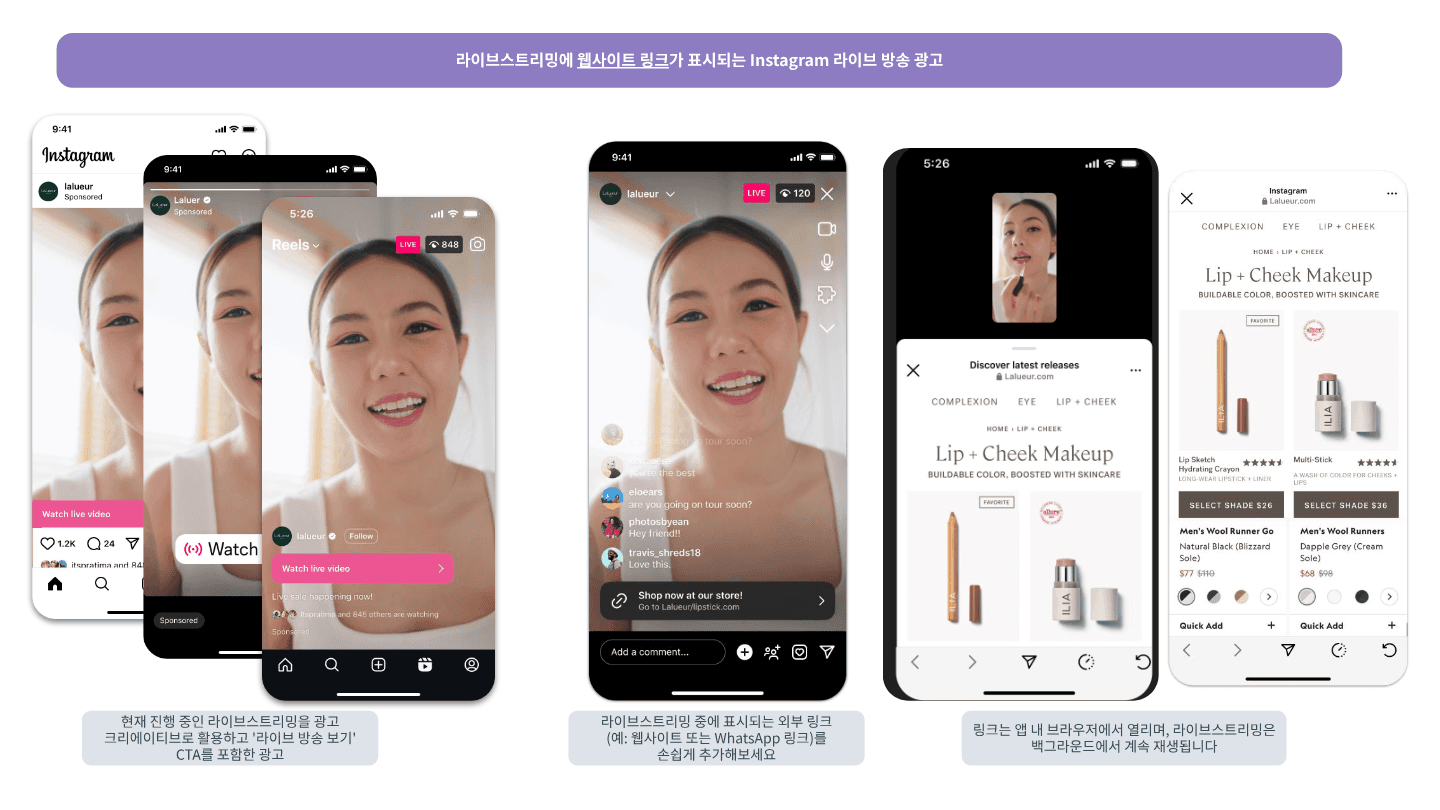
出典:Meta「Instagramライブ動画広告」ガイドブック
項目 | Instagramライブのみ | 広告+自社EC・アプリへ誘導 |
|---|---|---|
クーポン・クイズ・ポップアップ | 表示されない | そのまま表示 |
購入する場所 | 外部リンクへ移動 | 自社ECですぐに |
顧客データ | プラットフォームに残る | 自社ECに蓄積 |
自社ECへのつなげ方
方法 | つなげ方 |
|---|---|
A. ライブへ誘導 | リンク先を自社EC・アプリのライブページに。商品をタップしても配信が小さなウィンドウ(PIP)で再生され続け、没入が途切れません。 |
B. 特集ページへ誘導 | リンク先を特集ページに。すぐ購入につながり、管理画面のライブ > プラグインで配信バナーとPIPをオンにすれば、ライブにもつながります。 |
共通(必須) | どちらの方法でも、リンクの末尾に |
参考ガイド: 同時配信ガイド · 同時配信ブログ · Instagramに外部リンクを追加する方法 · PIP設定ガイド · UTM設定ガイド
同時配信に広告を付ける前にテストしましょう
同時配信のライブが広告マネージャでどう表示されるかは、アカウントによって異なる場合があります。最初の広告の前に、非公開のテスト配信で確認してください。
広告マネージャでその配信が選択肢に出てくるか
配信開始後、広告の配信ステータスが正常になるか
Instagramのストリームキーを配信直前に改めて確認して入力したか
広告を設定する前に確認すべきことは?
広告を作る前に、次の5つを確認しましょう。
アカウント:フォロワー1,000人以上のプロアカウント・クリエイターアカウント
利用上限:事前に確認(超えると広告が止まる)
配信:最低1時間30分、10〜15分早めに開始
広告:配信の3時間前に予約、1配信あたり広告セットは最大2つ、通常配信
Metaピクセル:自社ECへの設置を確認(STEP 9で連携)
Instagramのライブ動画広告はどう設定するのか?
Meta広告マネージャで9ステップを進めますが、大きく4つの作業に分かれます。(画面は2026年10月20日時点)
※掲載している画面は韓国語版の広告マネージャです。日本語版でもメニューの位置は同じです。
ステップ | 作業 | 主な設定 |
|---|---|---|
STEP 1〜3 | キャンペーンの基本設定 | 手動キャンペーンを作成、ライブ動画広告をオン(Instagram)、カタログ・A/Bテストはオフ |
STEP 4〜5 | 目的と配信の予約 | コンバージョンの場所・パフォーマンス目標を設定、配信開始の3時間前に「今後のライブ動画」で予約 |
STEP 6〜7 | 予算とターゲット | 通算予算、配信時間と同じ広告スケジュール、広めのターゲット・Advantage+配置 |
STEP 8〜9 | 広告素材と公開 | ライブ動画を使用、テキスト・ランディングページを入力、ピクセルを連携して公開 |
STEP 1. 新しいキャンペーンを作成する
📍 キャンペーンで設定
✔️ 広告マネージャで「作成」をクリック
✔️ 購入タイプ:「オークション」
✔️ キャンペーンの目的:トラフィック、エンゲージメント、リード、売上から選択
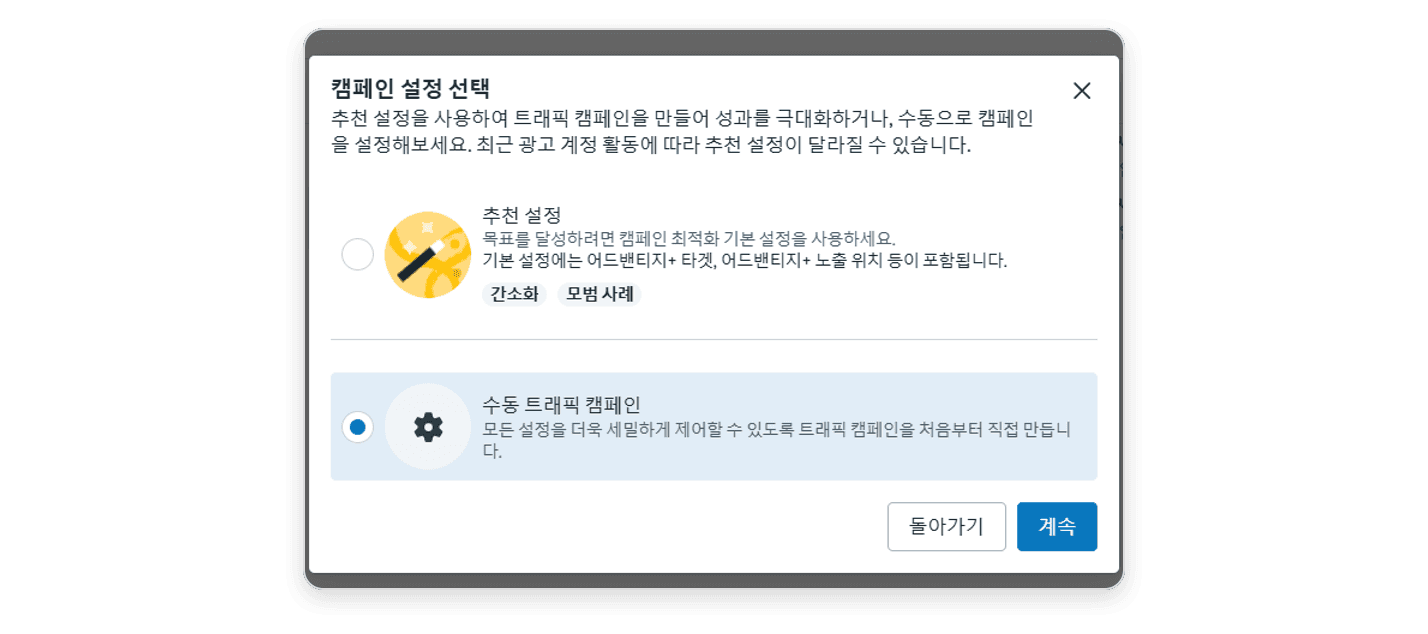
✔️ キャンペーン設定:「手動キャンペーン」を選択

Metaがライブ動画広告に推奨しているキャンペーンの目的は4つです。目的ごとに、ねらいと選べるパフォーマンス目標が異なります。
目的 | ねらい | 選べるパフォーマンス目標 |
|---|---|---|
トラフィック | ウェブサイト・アプリ・Instagramプロフィールなどに人を送る | リンクのクリック数の最大化 |
エンゲージメント | メッセージ、動画の再生、投稿へのエンゲージメントを増やす | ThruPlayの最大化、会話の数の最大化、リンクのクリック数の最大化、コンバージョン数の最大化 |
リード | ビジネス・ブランドの見込み客を獲得する | コンバージョン数の最大化、リンクのクリック数の最大化 |
売上 | 購入の可能性が高い人を見つける | コンバージョン数の最大化、リンクのクリック数の最大化 |
目的を選んで「次へ」を押すと、キャンペーン設定の画面が開きます。ここで「手動キャンペーン」(例:手動トラフィックキャンペーン)を選び、もう一度「次へ」を押します。「おすすめの設定」を選ぶと、Advantage+オーディエンスやAdvantage+配置などが初期設定で入ります。
STEP 2. ライブ動画広告をオンにする
📍 キャンペーンで設定
✔️ キャンペーン名:配信日と商品名を入れて探しやすく
✔️ ライブ動画広告:トグルをオン → ライブ動画の場所は「Instagram」
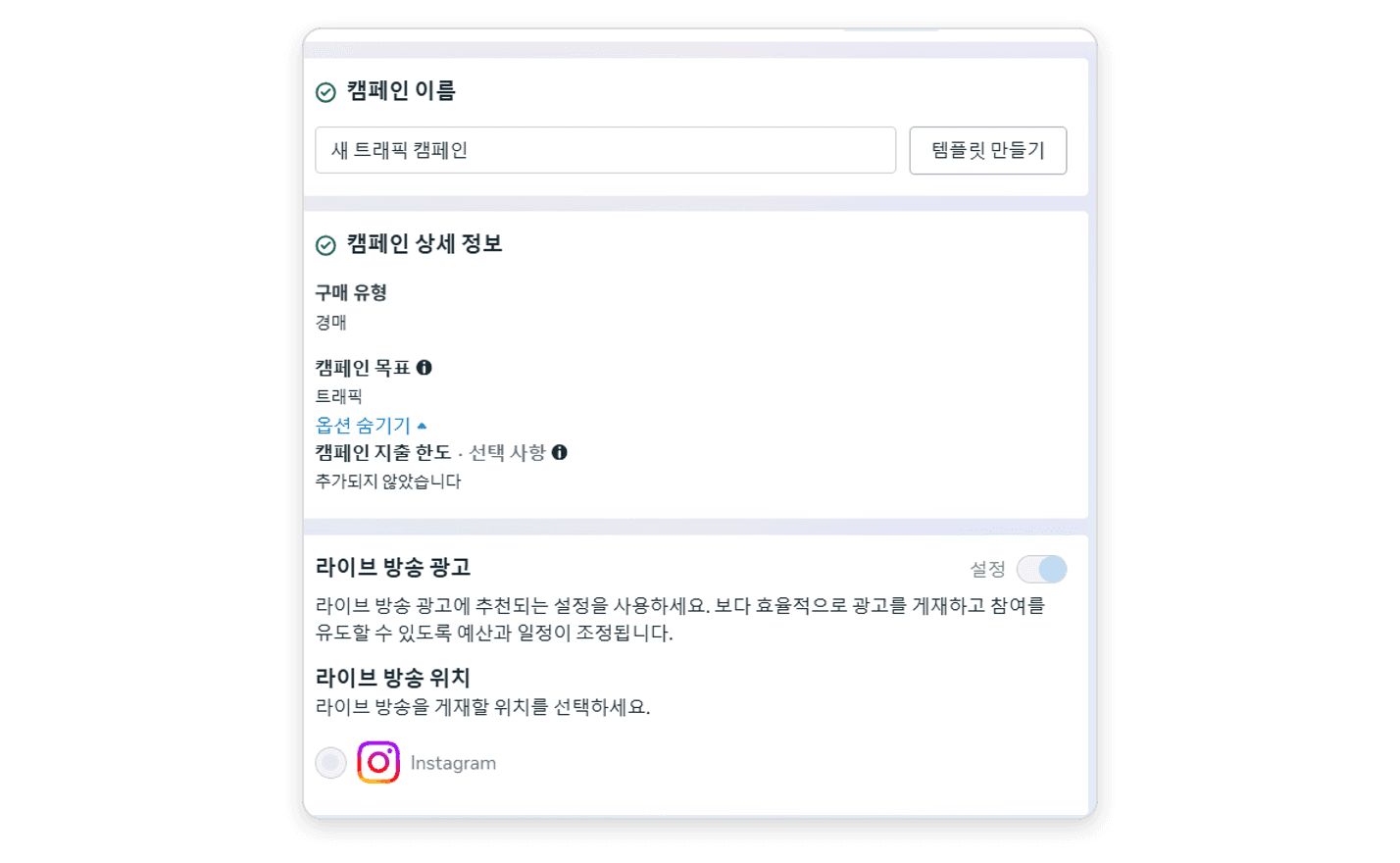
キャンペーン詳細で、STEP 1で選んだ購入タイプ(オークション)とキャンペーンの目的が正しく入っているかを確認します。ライブ動画広告をオンにすると、広告が効率よく配信されるように予算とスケジュールが自動で調整されます。
STEP 3. 予算戦略とオフにするオプション
📍 キャンペーンで設定
✔️ 予算戦略:「広告セットの予算」
✔️ Advantage+カタログ広告:オフ
✔️ A/Bテスト:オフ
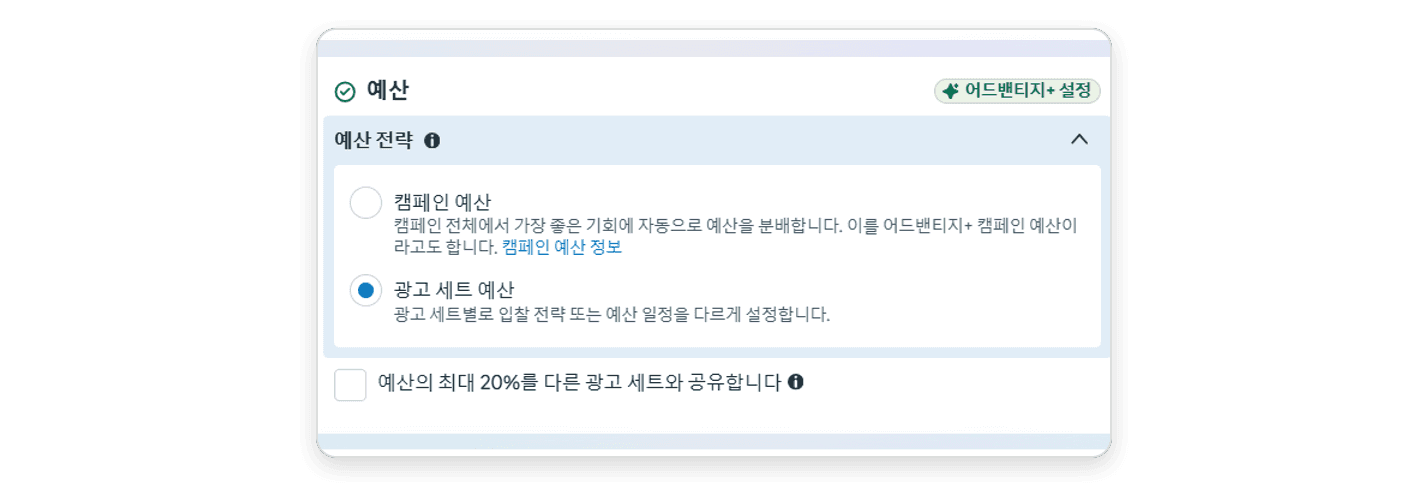
広告セットの予算を使うと、配信がより安定します。
項目 | 説明 |
|---|---|
キャンペーン予算 | キャンペーン全体で成果の良いところに予算を自動配分(Advantage+キャンペーン予算) |
広告セットの予算 | 広告セットごとに入札戦略と予算スケジュールを個別に設定 |

STEP 4. コンバージョンの場所とパフォーマンス目標
📍 広告セットで設定
✔️ コンバージョンの場所:「Instagramライブ動画」
✔️ ライブ動画の場所:配信するInstagramプロフィール
✔️ パフォーマンス目標:キャンペーンの目的に合わせて選択(トラフィックなら「リンクのクリック数の最大化」)
✔️ コンバージョンイベント:「購入」
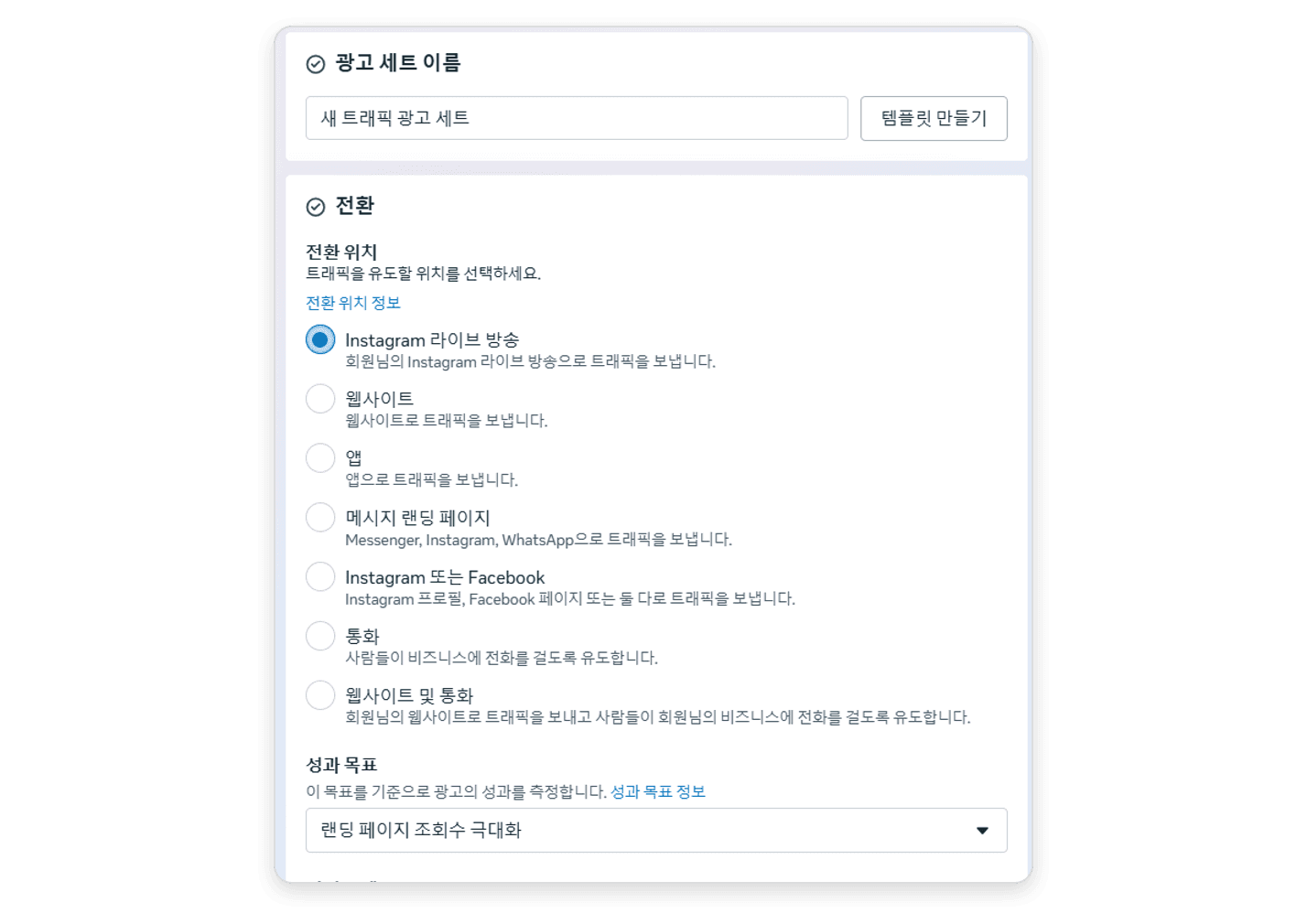
トラフィックキャンペーンでは、パフォーマンス目標に「ランディングページビュー数の最大化」が初期設定で選ばれています。ライブ動画広告では、これを「リンクのクリック数の最大化」に変更してください。
STEP 5. ライブ動画広告を予約する
📍 広告セットで設定
✔️ ライブ動画広告の設定:「今後のライブ動画」
✔️ 予約のタイミング:配信開始の3時間以上前
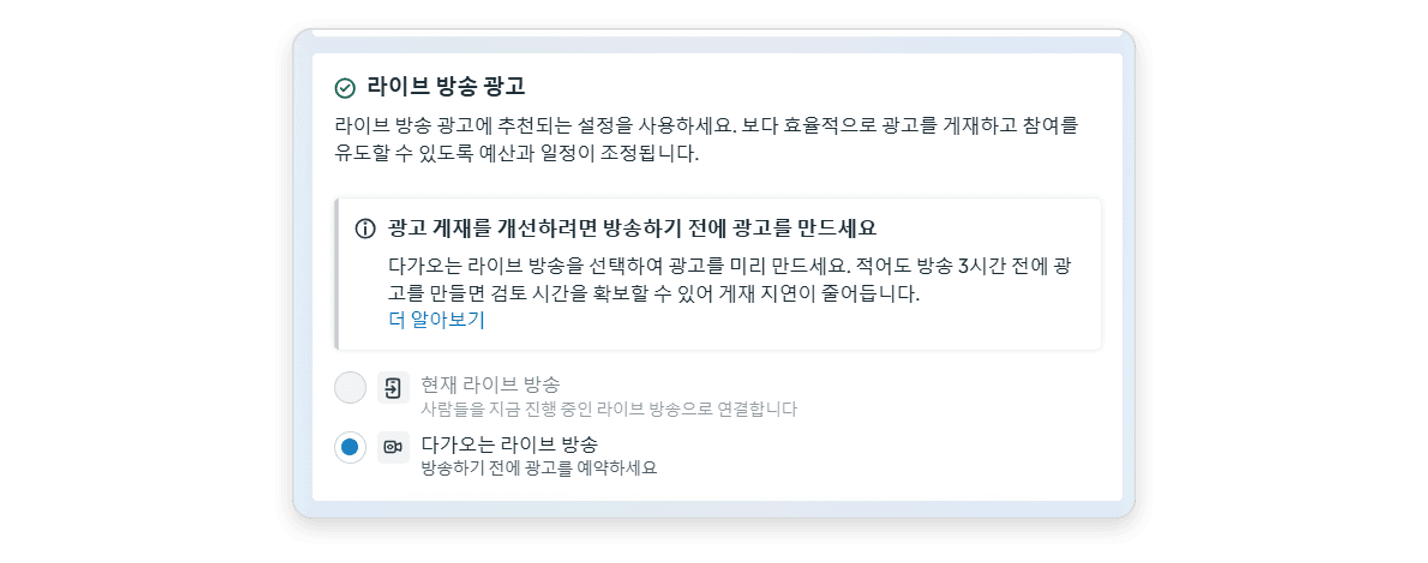
配信中のライブにその場で広告を付けることもできますが、事前に予約しておくほうが有利です。
配信しながら広告マネージャを慌てて修正する場面が減ります。
予約した広告は配信前に審査に入るため、配信が始まるとより早く配信されます。
STEP 6. 予算とスケジュール
📍 広告セットで設定
✔️ 予算:「通算予算」
✔️ スケジュール:開始・終了の日時を実際の配信時間とまったく同じに入力
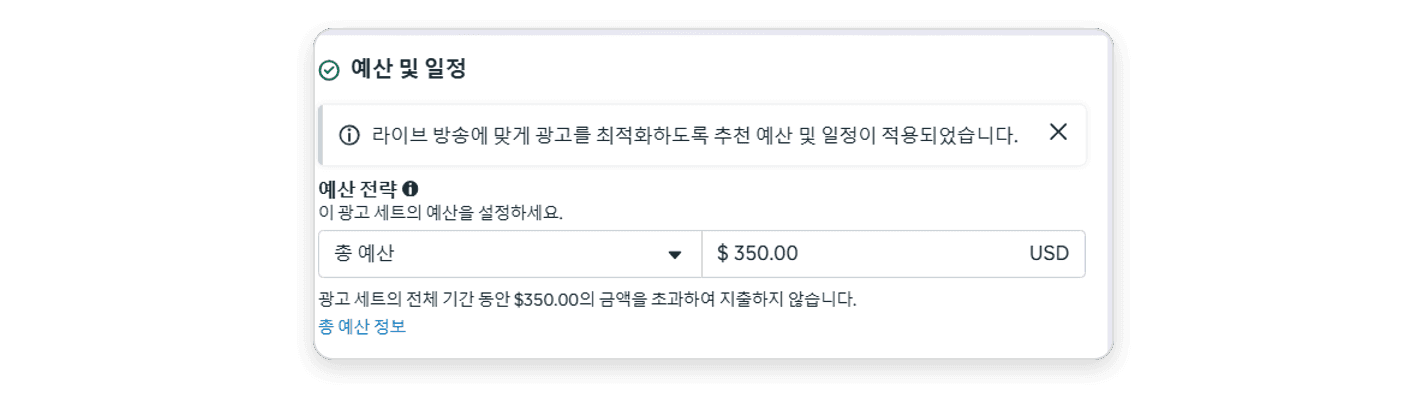
たとえば午後4時から4時間配信するなら、開始は午後4時、終了は午後8時に設定します。

広告はライブ配信中にしか配信されません。予約した時刻より配信開始が遅れると、その分だけ広告の配信に影響が出ます。開始・終了の日時は必ず両方を入力し、実際の配信時間に合わせてください。
STEP 7. オーディエンスと配置
📍 広告セットで設定
✔️ オーディエンス:絞り込まずに広く(Advantage+オーディエンス)
✔️ 配置:Advantage+配置

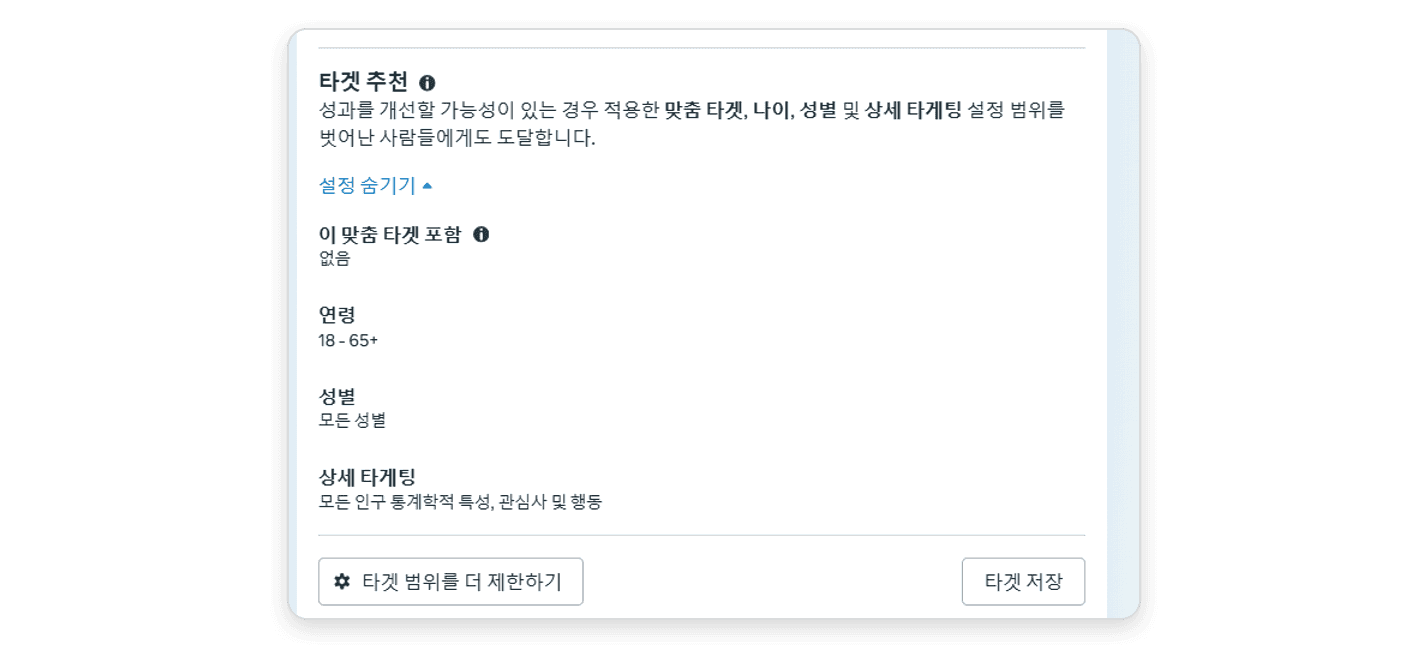
配信時間が決まっているライブのキャンペーンは、短い時間でできるだけ多くの人に届く必要があります。そのため、オーディエンスは絞り込むより広く設定するのがおすすめです。
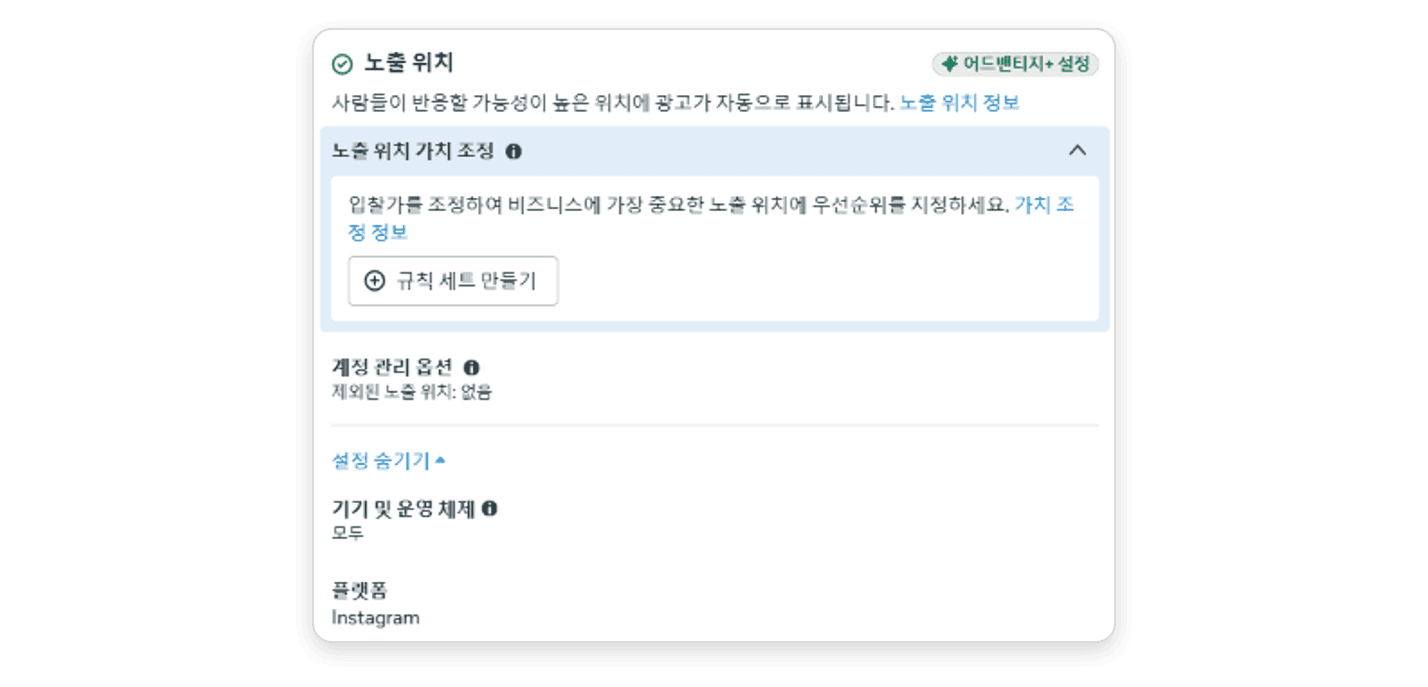
ライブ動画広告は現在、Instagramのフィード・リール・ストーリーズに配信されます。予算の効率を高めるなら、Advantage+配置がおすすめです。
STEP 8. 広告クリエイティブ
📍 広告で設定
✔️ 広告設定:「ライブ動画を使用」(初期設定)
✔️ メインテキスト:最大125文字
✔️ ランディングページ:ライブ動画、ウェブサイト、WhatsAppから選択
✔️ コール・トゥ・アクション(CTA):「ライブ動画を見る」(初期設定)

メインテキストの冒頭に配信限定の特典を書くと、クリックを集めやすくなります。視聴者を自社ECへ直接送りたい場合は、ランディングページに「ウェブサイト」を選んでください。
STEP 9. トラッキング設定と公開
📍 広告で設定
✔️ トラッキング:ウェブサイトのイベント(Metaピクセル)を設定
✔️ 公開:「公開する」をクリックし、キャンペーンをアクティブのままにしておく

自社ECへ誘導するなら、ウェブサイトのイベントを設定しておくと購入の成果まで確認できます。広告は予約した配信開始時刻に合わせて配信されます。
設定でよくあるミスは?
ほとんどは、初期設定をそのままにしていたり、配信時間と広告スケジュールがずれていたりすることが原因です。
よくあるミス | こう直しましょう |
|---|---|
パフォーマンス目標を初期設定のままにしている | トラフィックキャンペーンは「リンクのクリック数の最大化」に変更 |
A/Bテスト・カタログ広告をオンにしている | ライブ動画広告ではどちらもオフにする |
配信の直前に広告を作る | 3時間以上前に「今後のライブ動画」で予約 |
予約時刻より遅れて配信を始める | 10〜15分早めに配信を始めておく |
広告セットをいくつも作る | 1配信につき最大2つ |
オーディエンスを狭く設定する | 広く設定してAdvantage+オーディエンスを使う(結果の単価が最大14.8%低下) |
配置を手動で選ぶ | Advantage+配置を使う(CPAが平均5%改善) |
高速配信を選ぶ | 初期設定の標準配信のままにする(高速配信は使用不可) |
数値の出典:Meta「Instagramライブ動画広告」ガイドブック。Metaは、これらのヒントが配信頻度や成果を保証するものではないとしています。
配信当日に確認しておくことは?
✔️ 広告の予約前:アカウントの利用上限が今回の配信予算より十分に余裕があるか
✔️ 配信3時間前:広告が承認されたか、広告マネージャで確認したか
✔️ 配信10〜15分前:先に配信を始めて場を温めたか
✔️ 配信画面に自社EC・アプリのライブリンクを追加し、末尾にUTMを付けたか
✔️ 配信者がInstagramの視聴者に向けて、クーポンとリンクを口頭で案内しているか
✔️ 広告の終了時刻まで配信を続けているか
✔️ 配信後に、リーチ・インプレッション・再生数と自社ECでの購入をあわせて確認したか
よくある質問
Q. 配信中に広告を新しく作ることもできますか?
はい。広告セットで「現在のライブ動画」を選べば、配信中のライブにすぐ広告を付けられます。ただし審査に時間がかかり、配信の序盤を逃すことがあるため、事前予約をおすすめします。
Q. 配信が終わると広告はどうなりますか?
ライブ動画広告は配信中にだけ表示されます。配信が終われば広告も自然に止まるので、広告スケジュールの終了時刻を実際の配信終了時刻に合わせておけば大丈夫です。
Q. 自社アプリにもつなげられますか?
はい。アプリのライブ画面が直接開くリンクを外部リンクとして入れれば大丈夫です。このリンクにも同じようにUTMを付けると、成果を区別できます。
Q. 広告の成果はどこで確認できますか?
リーチ、インプレッション、動画の再生などの広告指標はMeta広告マネージャで確認できます。Instagramから来た視聴者の購入・売上は、リンクにUTMを付けておけばShopliveのデータインサイトで別に確認できます。
📝 あわせて読みたい記事
参考資料
Meta「Instagramライブ動画広告」ガイドブックおよびMeta広告マネージャの画面(2026年10月20日時点)
Digital Today「Meta to launch Instagram Live ads in South Korea」(2026.09.30)
自社ECライブとInstagram広告を組み合わせた運用を検討しているなら、デモでShopliveの同時配信をご確認ください。


